Как работает многозадачность ios
Apple представила на своей конференции для разработчиков WWDC в Сан-Франциско новое поколение мобильной платформы iOS 9. В этой версии системы голосовой помощник Siri получил новый интерфейс и, по заявлению Apple, теперь работает на 40% быстрее. Siri научился предугадывать желания пользователя и, например, автоматически будет запускать плеер, когда владелец смартфона с утра пойдет на пробежку, или анализировать входящую почту и находить там потенциально вероятные встречи в календаре. Кроме того, Siri научился искать различный контент в магазинах приложений, а результаты поиска теперь включают данные сторонних приложений и могут принимать во внимание месторасположение пользователя. Так, Siri поймет запросы вроде «Покажи мне фотографии, сделанные в прошлом августе» или «Напомни мне забрать кофе с крыши моей машины».
Также Apple заявила, что открывает инструментарий для сторонних разработчиков, и теперь они могут полностью подключаться к поиску в iOS. Компаня обещает полную конфиденциальность данных — они не ассоциированы с Apple ID владельца или любым сервисом Apple, не передаются третьим лицам.
Еще одним нововведением в iOS 9 стал новый персонализированный сервис Proactive Assistant. Он обрабатывает информацию от множества разных источников, включая Siri, Контакты, Календарь, Passbook, Карты и сторонние приложения, предлагая пользователю нужную информацию. Proactive призван заменить поисковую функцию Spotlight, а доступ к нему можно получить, перелистнув стартовый экран вправо. Сервис будет снабжать владельцев iPhone и iPad нужной и полезной информацией, опираясь на привычки и личные предпочтения. Например, если пользователь в 9 утра проверяет почту или Facebook, помощник будет автоматически показывать в это время иконки соответствующих программ. Если человек звонит коллеге по работе каждый четверг в 17.00, то на странице Proactive к этому моменту будет появляться подсказка «Позвонить коллеге». В обеденное время он будет показывать, какие кафе или рестораны расположены неподалеку от того места, где находится человек.
Обновились предустановленные приложения, включая Notes и Maps, а также появилось новое приложение News. Заметки получили поддержку форматирования текста, создания списков, добавления фотографий и рукописного ввода. В приложении Карты заработали маршруты общественного транспорта. iOS 9 при расчете маршрута задействует сразу несколько видов транспорта, если это позволит сократить время в дороге. Помимо этого, карты Apple будут показывать, где расположены кафе, магазины и банкоматы в торговых центрах, а также выходы на посадку в аэропортах. Пока рекомендации будут действовать только для десяти городов, в числе которых Берлин, Чикаго, Лондон, Нью-Йорк, Филадельфия, Сан-Франциско, Вашингтон и др.
Что касается News, то в нем будут собраны статьи из различных источников. Работа приложения аналогична популярным новостным агрегаторам, когда пользователь может выбрать интересные ему темы и издания и получать контент в специально адаптированной верстке, которая будет удобна для чтения и просмотра картинок. В статьях будут фотографии, галереи снимков, видео и анимация. Пользователи могут ставить определенным материалам «лайки» и добавлять интересный контент в закладки. Важно отметить, что поиск и добавление контента возможны не только по общим категориям или изданиям, но также по более персонализированному поиску. Например, можно найти все статьи о языке программирования Swift, подписаться на них и в дальнейшем получать информацию об этой теме из разных изданий. Apple анонсировала News только для США, Австралии и Британии.
В числе возможностей обновленного приложения Mail — сканирование электронной почты. Это нужно для определения контактов при звонках с неизвестных номеров, iOS 9 попробует отыскать такие номера в почтовой подписи. Сервис Apple Pay, как и сообщалось ранее, стал международным — в июле к «яблочным» платежам подключат и Великобританию. Кроме того, расширены возможности Pay — теперь сервис поддерживает бонусные карты. Apple Pay заручился поддержкой новых банков и партнёров. Компания объявила, что в следующем месяце сервис заработает в Англии, где можно будет использовать его не только для оплаты покупок в магазинах, но и в автобусах и метро. На конференции также была представлена обновленная версия приложения для платежей в iOS 9, где появится поддержка разнообразных программ лояльности. Кроме того, нынешнее приложение Passbook переименуют в Wallet.
Большой акцент сделан на усовершенствованиях для iPad, среди самых главных — упрошенное переключение между задачами и разделение экрана для различных приложений. Экран разбивается на две части в соотношении 50 на 50 или 70 на 30. Чтобы быстро выбрать другую программу из бокового меню многозадачности, достаточно дважды прикоснуться к кнопке Home. Многооконный режим упростит взаимодействие с несколькими задачами. Например, пользователь сможет держать перед глазами две вкладки Safari или документа Pages, переносить контент (текст, видео, фотографии) между программами и т. д. Оба приложения работают одновременно.
Также планшеты смогут работать в режиме «картинка в картинке». Например, если пользователь во время просмотра видео захочет проверить почту или написать письмо, то при открытии почтового клиента ролик продолжит проигрываться в маленьком окошке в правом верхнем углу экрана. Новая опция работает на iPad Air, Air 2, mini 2 и mini 3, однако полный функционал многозадачности доступен только на iPad Air 2 из-за наличия 2 Гб оперативной памяти. Разработчикам будут предоставлены инструменты, позволяющие создавать приложения с поддержкой нового режима многозадачности.
Не забыли инженеры Apple и о клавиатуре iOS, на которой появились ярлыки «Вставить», «Вырезать», «Копировать» и другие. Если поместить на клавиатуру два пальца, она превращается в тачпад, который особенно пригодится для перемещения курсора.
В iOS 9 появится режим пониженного энергопотребления, который поможет iPhone протянуть дополнительно три часа. Еще одно немаловажное объявление для обладателей устройств с 16 Гб встроенной памяти — обновленная операционная система будет «весить» 1,8 Гб вместо нынешних 4,6 Гб.
Также было объявлено о релизе языка программирования Swift 2, который в Apple решили сделать проектом с открытым исходным кодом. Использовать новые возможности Swift 2 можно будет ближе к концу года.
Новая iOS 9 может быть установлена на iPhone 6, iPhone 6 Plus, iPhone 5s, iPhone 5c, iPhone 5, iPhone 4s, iPad 2, iPad 3, iPad 4, iPad mini и iPod touch 5G. Скачать iOS 9 beta 1 можно уже сейчас. Финальная версия iOS 9 станет доступна для загрузки осенью.
Ежегодно в Apple обновляют iOS, что стало доброй традицией. Многие пользователи ждут систему, чтобы тут же обновиться на нее. Впервые довольно сырым стало обновление до iOS7, оно вызвало множество споров и противоречий. Затем ежегодно находились те или иные недостатки в новых версиях, но они все относительно быстро вычищались. В этом году iOS11 может смело претендовать на звание самой сырой версии iOS. За несколько недель уже вышло два обновления системы, а до коммерческого релиза было около десятка бета-версий. Чтобы абстрагироваться от проблем софта и сосредоточиться на том, как задумана система и что она умеет, мы рассмотрим нововведения, а в конце немного затронем проблемы, с которыми вы можете столкнуться (или не столкнуться вовсе, так тоже случается).
Поддерживаемые устройства
Вы можете установить iOS11 на следующие устройства:
- iPhone 5s/6/6 Plus/6s/6s Plus/SE/7/7 Plus;
- iPhone 8/8 Plus/X – система предустановлена изначально;
- iPad Mini 2/3/4; iPad Air/Air2; iPad Pro всех версий, iPad 2017;
- iPod Touch шестого поколения.
В настройках вашего устройства появляется пункт с обновлением ОС, и вы можете загрузить его, тут нет никаких трудностей. Важно отметить, что не все возможности iOS11 будут доступны на всех устройствах, зачастую они зависят от начинки. Например, гадким утенком выглядит iPhone SE, у которого нет целого ряда возможностей, например, не поддерживается подсчет этажей в приложении Health, нет 3D Touch и других мелочей. Для поддержки нового стандарта для изображений и видео (HEIF/HEVC) требуется не только iOS, но и устройства на процессоре A10 и более новых, что резко ограничивает возможности предыдущих аппаратов. Таких ограничений хватает, например, стоит отметить отсутствие поддержки технологии True Tone у ряда моделей iPad, так как для этого просто нет соответствующей аппаратной поддержки. Подобное легко объяснимо, так как от обновления операционной системы не появятся нужные аппаратные компоненты, а процессоры не станут мощнее.
При переходе с iOS10 на iOS11 следует помнить о том, что в Apple прекращают поддержку 32-битных приложений, в iOS11 их нельзя больше запустить, они отсутствуют в магазине. Для большинства людей это ровным счетом ничего не значит, так как переход на 64-битные приложения начался в 2013 году, и за 4 года большая часть актуального софта стала 64-битной. Если у вас есть какая-то программа, что не имеет 64-битной версии (например, софт для работы, написанный давным-давно), то обновление не позволит вам работать с ней, об этом следует помнить. Но повторюсь, что для большинства людей никаких проблем не возникнет.
Настройка аккаунта на новом устройстве – мастер настройки
В iOS11 впервые появляется мастер настройки аккаунта, который может автоматически скопировать ваш аккаунт с другого iOS-устройства, будь то iPhone или iPad. Например, настраивая iPhone 8, я скопировал все данные со своего iPad, достаточно было поднести их друг к другу, считать QR-код с экрана, и настройка была завершена. Раньше такого мастера настройки не было, он крайне удобен при переходе от одного аппарата к другому.

Файлы (Files) – призрак файлового менеджера
Приложение «Файлы» выступает подобием файлового менеджера, но в iOS11 не появилось доступа к файловой системе, на это можно не надеяться, система остается закрытой, как и всегда. В приложении «Файлы» пользователь видит свои облачные хранилища (iCloud по умолчанию плюс все подключенные сервисы), а также файлы на устройстве, которые он отправил в «Файлы». Например, вы получаете письмо с неким pdf-файлом, которым хотите позже воспользоваться, для этого вам нужно отправить его в «Файлы», даже открыв этот файл, вы его не добавите в это хранилище.


Идейно приложение тяжело для осознания, противоречит тому, что мы видим на Android, где полученные файлы сохраняются в те или иные системные папки, а файловый менеджер автоматически их там находит, а вы можете просмотреть их. Тут все не так, требуется дополнительное действие, чтобы сохранить копию файла в «Файлы». Это неудобно, требуются дополнительные действия, и не всегда они оправданы.
Впервые появилась поддержка ZIP-архивов, их можно раскрыть в приложении (то есть сначала сохранить в «Файлы» архив, затем открыть его). Выбрав ZIP-архив в приложении, вы можете извлечь конкретные файлы, для этого нужно выбрать опцию «Отправить». Куда отправить файл? Правильно, в приложение «Файлы». Столь сложная система способна запутать кого угодно, это просто смешно, что в 2017 году для распаковки одного единичного файла нужно применять такие танцы с бубном. Не лишним будет сказать, что распаковать ZIP-архив целиком штатными средствами невозможно.


Жаль, но приложение «Файлы» – это костыль, который стоит поверх ограничений системы и никак не облегчает жизнь пользователя, просто собирает его облачные аккаунты в одном месте и позволяет синхронизировать файлы. Но даже отдаленно он не напоминает то, что мы видим на Android, и то, чем можно пользоваться.
Контрольная панель – необычные настройки Wi-Fi/Bluetooth
Потянув экран снизу вверх, вы увидите контрольную панель (перевод в меню «Пункт управления», он мне не нравится), в ней содержатся переключатели режимов работы («Авиарежим», «Сотовая связь», Wi-Fi, Bluetooth), управление музыкой, поворот экрана, ночной режим, яркость и громкость, а также дополнительные иконки.

Если вы перейдете в Настройки – Панель управления, то сможете включить появление этой панели в любом приложении, а также добавить дополнительные иконки (всего пять рядов, появляется прокрутка, и выглядит это странно). Выбрать свои приложения нельзя, только те, что сюда добавил Apple. В рядах можно отсортировать иконки как вам угодно.


У этого раздела есть особенность, отключить отсюда Wi-Fi/Bluetooth невозможно, так как в Apple посчитали, что при нажатии иконки будет отключаться текущее соединение, которое установлено устройством, а вот сама работа Wi-Fi/Bluetooth продолжится, это, например, нужно для работы связки телефона или планшета с MacBook. Большинство людей ожидает, что при нажатии кнопки отключения именно оно и произойдет, но тут это не так. Отключить Wi-Fi/Bluetooth можно только из меню настроек.
Уведомления
Для каждого приложения можно настроить уведомления для экрана блокировки, а также выпадающей шторки. К сожалению, если у вас много уведомлений от приложения, то они быстро забьют ленту, так как не группируются, вы видите это на скриншоте ниже.


Удаление программ, но сохранение ваших данных
Если пройти в Настройки-Основные-Хранилище iPhone (iPad), то вы увидите пункт меню «Сгружать неиспользуемые». Это великолепная задумка и реализация для сохранения места на вашем устройстве, вы можете удалить приложение, но все его данные останутся на устройстве. Например, удалив игру, вы очистите пару ГБ места, но когда она вам снова понадобится, вы не потеряете свой прогресс и настройки, достаточно будет снова загрузить ее из сети.


Режим SOS – экстренный вызов
Вы можете внести экстренные контакты, а также свою медицинскую информацию. При активации режима SOS (5 нажатий на кнопку включения), телефон начнет вопить, отключится TouchID, чтобы войти в аппарат, нужно будет ввести код. Это полезно, когда вы хотите отключить аутентификацию по пальцу. На экране будет показываться ваша медицинская информация, разблокировка для доступа к ней не требуется. Достаточно простой режим, скопированный с Android-смартфонов, где подобные возможности существуют давно.


Скриншоты и редактор для их изменений
Как только вы делаете скриншот, тут же появляется его миниатюра в нижнем левом углу. Нажав на миниатюру, вы попадаете в редактор, где можете изменить размеры скриншота, вырезать его кусочек и нарисовать/написать на нем что угодно. Отличная функция, которой не хватало ранее.


Магазин приложений – новый интерфейс и статьи
В iOS11 магазин приложений стал совсем непривычным, появились карточки товаров, статьи с описанием того, как что-то делать. Как правило, одна карточка занимает весь экран, что выглядит расточительным и неудобным. Привыкать к новому App Store необходимо, но даже на iPad его нельзя назвать удобным. Пытались сделать красиво, но сделали совсем не функционально.


Иконки и рисунки для «Сообщений» и в других приложениях
При наборе текста появляется строка, в которой показываются различные стикеры, привязанные к тем или иным приложениям либо наборам стикеров, что вы загрузили в App Store.


Клавиатура – обновленный набор для iPad
Важно отметить, что клавиатура для iPad сильно отличается от таковой на iPhone. И если на iPhone это привычная и очень простая клавиатура, которая сильно уступает аналогам на Android, то на iPad попытались сделать клавиатуру функциональнее. Для этого на клавишах добавили второй ряд символов (выделены серым), при наборе вам достаточно провести по клавише сверху вниз, чтобы подставился такой символ. Это удобно, хотя и необычно.

Разорвать клавиатуру на две части можно, как и раньше, но на iPad она выглядит не слишком удобной. Удивительно, что по какой-то причине пострадал часто используемый знак вопроса, его вынесли на второй экран клавиатуры. Для меня такой подход остается загадкой.

Панель с ярлыками (только iPad)
Пролистывание экрана снизу вверх на iPad вызывает панель с иконками, тут вы видите как те иконки, что установили сами, так и наиболее используемые. Мне это напоминает устройство MacOS, где есть подобная панель, и она крайне удобна, тут ровно то же самое. Жаль, что на iPhone ничего подобного из-за ограничений в размере экранов не поставили.


Режим разделенного экрана (только для определенных моделей iPad)
Возможность одновременно открыть два приложения, перетаскивать данные из одного в другое, например, вставлять картинки в почтовый клиент. Работает эта функция хорошо, хотя и почти не пользуется популярностью на iOS в силу ограничений конкретных приложений, например, того же почтового клиента.


Многозадачность на iPad, новое отображение приложений
Внешний вид приложений, запущенных на iPad, изменился, теперь это карточки, выглядит такой подход свежо и интересно. Тут же можно «закрыть» любое приложение, смахнув его в сторону.


Заметки
Появилась возможность сканировать документы, для этого используется фотография устройства. Распознавание текста при этом не предусмотрено.


Также в «Заметках» можно создавать простые таблички.


Проигрывание видео в браузере
Неважно, каким браузером вы пользуетесь, теперь проигрывание видео происходит несколько иначе и с другими органами управления, это видно по картинкам ниже. Но самое главное, что теперь можно уйти на другую вкладку, и видео продолжит проигрывание (проверено на iPad Pro/iPhone 8 Plus). Удивительно, что для YouTube эта возможность не предусмотрена, проигрывание во вкладке вне фокуса не работает. Почему? Не знаю.


Новые стандарты для фото и видео – HEIF/HEVC
Одним из ключевых изменений как в настольной, так и в мобильной ОС от Apple в 2017 году становится поддержка для видео H.265 (HEVC – High Efficiency Video Codec), который при сохранении качества H.264, используемого до того, снижает объем файла вдвое. Поддержка этого формата напрямую зависит от процессора, по умолчанию в iOS все фотографии и видео сохраняются в старых форматах (H.264 и JPEG, а не HEVC/HEIF).


Чтобы включить новые форматы, которые не в полной мере совместимы с другими устройствами, например, на Android, вам нужно сделать это в настройках. После этого место, занимаемое такими файлами, уменьшится при сохранении их качества. Если вы не планируете активно делиться своими видео и фотографиями, то можно смело переходить на новый формат. В противном случае подождите, пока на других системах он также станет распространен, иначе вы рискуете быть не понятыми окружающими.
Краткие впечатления
Во многом iOS11 сильно меняет именно iPad, о чем в Apple и говорят, это обновление ОС предназначено в первую очередь для планшетов, и внешний вид ОС сильно освежили, хотя изменили не так много ключевых элементов. Мне нравятся док с иконками, миниатюры при переключении между приложениями, стало заметно красивее, хотя это дело вкуса. Кому-то такой внешний вид может и не нравиться.
Трудно недооценить переход на HEIF/HEVC как стандарты будущего, другие производители также пойдут в этом направлении, тут нет другого пути. Постепенно все платформы начнут поддерживать эти стандарты, и это нормально.
Теперь про ложку дегтя в этой бочке меда. К сожалению, стабильность iOS11 оставляет желать лучшего, есть множество мелких и неприятных ошибок, иногда приложения притормаживают, причем со сторонними программами это происходит чаще (Twitter/Instagram) и не зависит от качества соединения с сетью, это касается уже загруженных данных.
Режим многозадачности реализован слишком агрессивно для того, чтобы продлить время работы от одной зарядки. Так, открыв Twitter, кликнув по конкретному уведомлению и потом поработав в других программах, вы не вернетесь в то же состояние Twitter, приложение загрузится вновь. То же самое касается Telegram и ряда других программ. Это можно считать болячками iOS11, которые когда-то исправят или нет. Не знаю. Но таких «мелочей» набирается достаточно много, и по тому, как пользователи жалуются на iOS11, можно смело считать, что она обогнала iOS7/8 по числу глюков. Качество софта у Apple в последние годы стабильно проседало, его вылизывали через несколько месяцев после запуска новых устройств. Но то, что происходит с iOS11, превосходит предыдущие проблемы. Хотя тут все зависит от точки зрения, многие люди не замечают каких-либо проблем, обновляют свои устройства и радуются новым функциям. Вот вы к каким людям относитесь сами? У вас все хорошо или пока все еще есть недостатки, которые хотелось бы исправить?
На iPhone и iPad вы можете запускать несколько программ одновременно. Благодаря многозадачности можно комбинировать функционал нескольких приложений, например, включить запись в «Диктофоне» и открыть какую-либо игрушку. Запись звука в фоном режиме будет сопровождаться красной панелью в верхней части экрана (видима будет только на домашнем экране). И это лишь один из примеров, который влечет за собой несколько вопросов о том, как же работает многозадачность в iOS. Давайте попробуем разобраться...
Как принудительно закрыть приложение на iPhone, iPad
Но для начала простой ответ на простой вопрос. Если программа зависла, автоматически закрывается или отказывается нормально запускаться, попробуйте закрыть ее принудительно, а потом вновь запустить.Для того чтобы посмотреть или закрыть запущенные игры и программы в iOS, необходимо дважды нажать кнопку « ». Так вы попадете в панель многозадачности, где можно просмотреть все ранее открытие приложения. Закрытие осуществляется движением вверх по выбранному окну.
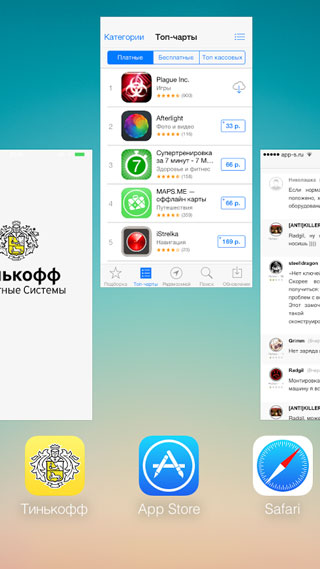
В принципе, интерфейс многозадачности в iOS интуитивен и его функционал очевиден. Свайпы влево-вправо перелистывают приложения, а доступ к ним осуществляется касанием.
Закрыть сразу все приложения невозможно, зато можно закрывать по три штуки за раз, смахивая их вверх тремя пальцами.
Как работает многозадачность в iOS
Когда вы выходите из того или иного приложения, нельзя сказать, что оно сворачивается, как это происходит в Windows. По большому счету приложения в панели многозадачности не работают и практически не потребляют ресурсов вашего iPhone, iPad. Почему так происходит? Давайте разберем вопрос с технической стороны…Один из разработчиков iOS в одном из своих материалов технически описывает пять состояний, в которых может находиться приложение;
- активное состояние – в данный момент приложение открыто и используется;
- неактивное состояние – в данный момент приложение открыто, но не используется (например, экран девайса заблокирован);
- состояние фоновой активности – приложение закрыто, но продолжает активность в фоновом режиме;
- приостановленное состояние – приложение закрыто, не проявляет активности;
- нерабочее состояние – приложение было принудительно закрыто или не открывалось вовсе.
- Приложение запускают и оно работает в полной мере, потребляя ресурсы вашего гаджета;
- после нажатия кнопки «Home» приложение закрывается, но продолжает вести активность в фоновом режиме еще до 30 секунд;
- если по истечению этого времени приложение не потребовало от iOS возможности работать в фоновом режиме (например, чтобы загрузить большой документ или завершить какую-либо операцию), оно автоматически перейдет в приостановленное состояние, в котором уже не будет потреблять ресурсы устройства, но продолжит занимать место в оперативной памяти;
- приложение уходит в нерабочее состояние в том случае, если вы запустили другую игру или программу, которой требуется больше оперативной памяти.
В фоновом режиме долгое время позволяется работать не всем приложениям, через 10 минут игра или программа будет принудительно переведено в приостановленное состояние, за исключением тех программ, которые предназначены для фоновой работы – музыкальные программы; приложения отслеживающие ваше местоположение; программы работающие с внешними аксессуарами и так далее...
«Тогда как приходят уведомления тех приложений, которые находятся в выгруженном или приостановленном состоянии?» – спросите вы. Для работы в фоновом режиме разработчиками игр и программ используются специально предусмотренные в Apple API. Коротко расскажу о них так, насколько мне позволяют знания.
- Background Fetch – API работает с приложениями по принципу опроса, который подстраивается под пользователя. Этакая интеллектуальная система оценки фоновой активности. Например, пользователь запускает программу 1 раз в день, механизм адаптируется и проверяет обновления достаточно редко, тем самым практически не «будит» приложение. Если пользователь открывает программу десятки раз в сутки, API будет обращаться к ней чаще. Так же механизм адаптируется под время, в которое пользователь использует приложение, обновляя контент до его открытия.
Помимо этого обновление контаета подстраивается под периоды пониженного энергопотребления вашего девайса, например, в зоне действия Wi-Fi или при подключении к зарядному устройству.
- Remote Notification – это самые обычные Push-уведомления. На сервере разработчика регистрируется обновление контаета или чего-либо еще, после этого пользователю отправляется соответствующее Push-уведомление. Данная технология так же практически не увеличивает затраты системных ресурсов приложением, так как оно работает только в тот момент, когда приходит уведомление.
Нужно ли закрывать приложения на iPhone, iPad вручную?
Сложный вопрос, на который можно ответить и «да» и «нет». В большинстве случаев панель многозадачности не отображает перечень запущенных приложений, а показывает перечень недавно использованных приложений.С одной стороны, выгружать вручную смысла нет, так как iOS все делает за вас тогда, когда это необходимо. А приложения, находящиеся в приостановленном состоянии не израсходуют заряд аккумулятора. Но с другой стороны, многие приложения могут еще 10 минут спокойно работать в фоном режиме, а некоторые и вовсе все время пожирать заряд вашего аккумулятора. Закрыв их вы сократите расход батареи. Чаще всего приложения, которым дозволено работать в фоновом режиме все время, очень хорошо оптимизированы и не должны создавать для вас проблем, кроме тех, которые используют модуль GPS/Глонасс.
Если вы действительно замечаете, что после принудительного закрытия игр и программ ваш iPhone, iPad работает лучше или аккумулятор израсходуется медленнее, то значит вы используете какое-то приложение, которое очень активно работает в фоновом режиме. Если разницы не замечаете, то и закрывать приложения вручную смысла нет, как я уже сказал выше, iOS все сделает за вас.
Если вы не нашли ответа на свой вопрос или у вас что-то не получилось, а в комментаряих ниже нет подходящего решения, задайте вопрос через нашу
Это отстутствие многозадачности и папок. О том как создать папку я уже писал. Начиная с версии 4 - в iPad появилась эта самая многозадачность.
Зачем ввели многозадачность на iPad?
Простейший случай, когда многозадачность требовалась лично мне - я читал книжку или играл и мне требовалось перевести пару слов, я закрывал книжку или игру, открывал словарь, переводил, закрывал словарь, заново открывал книжку или игру.
Что я в этом случае получал? Игра могла запросто начинаться не с того места, где я остановился, а с некой точки сохранения, да и книжка могла быть запросто закрыта. Да приложения в iPad закрывались и открывались очень быстро, но эти танцы с бубном порой порядком раздражали.
Что мы получили с появлением многозадачности на iPad?
Начиная с версии 4.2 все приложения по умолчанию не закрываются, а сворачиваются. И начинают свою работу именно с того места, на котором мы его свернули.
Чтобы свернуть приложение во время его работы нажмите кнопку Home/Домой один раз.
Чтобы посмотреть запущенные приложения, которые свернуты нажмите кнопку Home/Домой быстро два раза.
Чтобы закрыть свернутые приложения после двойного нажатия кнопки Home/Домой и появления полоски внизу экрана с приложениями держите на полоске палец до дрожания иконок. Затем нажимайте знак СТОП на иконке и программа закроется и выгрузится из памяти.

Почему не все игры после появления многозадачности в iPad запускаются с места продолжения?
Дело в том, что если операционная система iPad и поддерживает многозадачность, то игры пока не все их поддерживают. Но это дело времени. После обновлений скорей всего многозадачность появится, конечно если разработчики игр и приложений поддерживают их.
Тормозит ли iPad при множестве запущенных приложений?
Мой iPad не тормозил, даже если я на неделю забывал о многозадачности и не закрывал все запущенные программы. Уж не знаю, как это провернули в компании Apple, но работа в режиме многозадачности на iPad выглядит пристойно.
Появление многозадачности выдвинуло iPad на совершенно новый уровень. Если раньше владельцы других мобильных ОС лишь криво усмехались работая с iOS, то теперь поводов для насмешек стало намного меньше. Лично мне - многозадачность в iPad нравится, как собственно и наличие Папок: работа с iPad упростилась и стала удобной до безобразия.
Больше, чем все остальные, iOS 9 должны оценить пользователи iPad, и это неспроста. Все дело в новых функциях многозадачности. Ключевой из них является Split View, которая будет доступна только для владельцев новеньких iPad Pro , iPad Air 2 и его «младшего брата» iPad mini 4 . Она позволяет вывести на экран два приложения одновременно, вдвое (а то и больше) увеличивая продуктивность работы. О том, как это работает, читайте ниже.
Для переключения в режим Split View вы должны провести пальцем от правого края экрана и вызвать Slide Over - другую новую функцию, позволяющую просматривать запущенные приложения и работать с ними в небольшом виджете. Чтобы перевести приложение из Slide Over в режим Split View, нужно просто потянуть за границу окна и расширить ее до половины экрана.
Оба приложения будут закреплены на экране, и вы сможете работать с ними одновременно, как будто это единое приложение. Не нужно вызывать меню многозадачности, чтобы переключаться между программами, они не перезагружаются - вы получаете полностью бесшовный опыт использования.
Работа
Любой, кто использовал iPad для работы, знает, какой это болезненный опыт. Обычно выполнение каких-либо серьезных задач на планшете превращалось в бесконечное переключение между вкладками Safari, которые перезагружаются, когда не нужно, и между приложениями через меню многозадачности. Такие мучения сложно долго выдерживать, проще достать ноутбук или перейти к компьютеру.
Со Split View можно лежа в постели набрасывать какие-то черновики в Safari, параллельно просматривая рабочие записи в «Заметках» или пресс-релизы в Mail. Как и обещала Apple, опыт использования в этом случае полностью бесшовен, чувство скованности, от которого раньше нельзя было избавиться, работая на iPad, - прошло.
Как бы странно это ни звучало, но такой подход увеличивает продуктивность. На компьютере у каждого из нас куча открытых окон, у некоторых даже несколько мониторов - и везде нужно наше внимание. На iPad все гораздо проще. Все, что вы видите, - это приложения, с которыми вы работаете и которые нужны вам в данный момент.
Развлечения
Конечно, Split View будет полезен не только для выполнения рабочих задач. Во время просмотра любимого фильма вы можете тут же открыть Safari и узнать имя актера или название той запоминающейся песни. Его можно использовать для поиска ресторана или билетов в кино, одновременно болтая с друзьями по FaceTime, или чтобы проложить в «Картах» маршрут поездки, присланный в Mail.

Допустим, вы хотите отредактировать праздничные фото, чтобы создать альбом. Со Split View можно одновременно открыть редактор и Safari с инструкцией или плеер с видеоуроком.
Управление приложениями
Используя Split View, можно быстро переключаться между программами жестом смахивания от края экрана или изменять их размер, потянув за границу окна.
В горизонтальном режиме можно отвести приложениям по половине экрана или отдать 3/4 пространства одному и четверть - другому. Что удивительно, Split View также работает и в вертикальной ориентации, правда, без возможности выбрать пропорции пространства для приложений.
Если возникнет необходимость переключить одно из приложений в полноэкранный режим, то это легко сделать жестом растягивания в нужную сторону.

Очень удобно, что Split View запоминает расположение окон при переключении приложений. Скажем, вы работали в Safari, открытом рядом с «Заметками», потом переключились в «Сообщения», чтобы ответить собеседнику. Когда вы вернетесь к Safari, его окно, как и окно «Заметок», будет на прежнем месте.
Ограничения
В данный момент Split View не идеальна. Функция имеет ограничение и работает только со встроенными в iOS приложениями. Однако Apple открыла соответствующие API, которые позволят сторонним разработчикам добавить в свои приложения поддержку Split View.
Многие уже работают над этим, поэтому мы, вероятно, увидим больше приложений, поддерживающих Split View, уже в ближайшее время. С расширением базы таких приложений будущее продуктивной работы на iPad будет становиться лучше и лучше.
Вы легко сможете открывать YouTube рядом с Twitter, Evernote рядом с Chrome или Pages вместе с вашим банковским приложением. Такие комбинации делают iPad полезным инструментом для работы, который действительно сможет навсегда заменить ваш ноутбук.
Отказ от ПК
Еще на презентации первого iPad Apple представляла его как устройство эры пост-ПК - ультрапортативный гаджет, на котором можно делать все: от интернет-серфинга до монтажа видео и написания романов. Все эти возможности тормозило отсутствие истинной многозадачности. Переломным моментом в этом должна стать iOS 9.
Учитывая анонс iPad Pro и его скорое появление в продаже, все это обретает больше и больше смысла. С фирменной клавиатурой Smart Keyboard iPad становится почти ноутбуком. И это только начало!