Две учетные записи skype
Как добавить в Skype второго пользователя
Создаем ярлык для запуска второго пользователя (профиля) Skype. Для этого переходим по следующему пути:
«Локальный диск (C:)» => «Program Files» => «Skype» => «Phone».
В папке «Phone» находится приложение - «Skype.exe». По файлу приложения «Skype.exe» кликаем правой кнопкой мыши, а в контекстном меню выбираем пункт
«Отправить» => «Рабочий стол (создать ярлык)».
Кликаем по ярлыку правой кнопкой мыши и в контекстном меню выбираем пункт «Свойства». После этого откроется окно «Свойства: Skype - Ярлык» (или Ваше название), в которое мы и будем вносить изменения.

Для того, чтобы не путать программу разными типами учетных записей, вводить учетные данные лучше из аккаунта Skype, а не из учетной записи Microsoft. Новую учетную запись Skype можно создать из окна программы, если нажать для этого на ссылку «Зарегистрироваться».

После этого два пользователя Скайп могут использовать свои аккаунты (учетные записи) одновременно, независимо друг от друга. Вам будет интересен материал .
Также можно добавлять в скайп еще другие дополнительные аккаунты. Для этого потребуется создать новые ярлыки, а затем вводить в свойства ярлыков, например, такие параметры: /secondary1, /secondary2 и т.д.
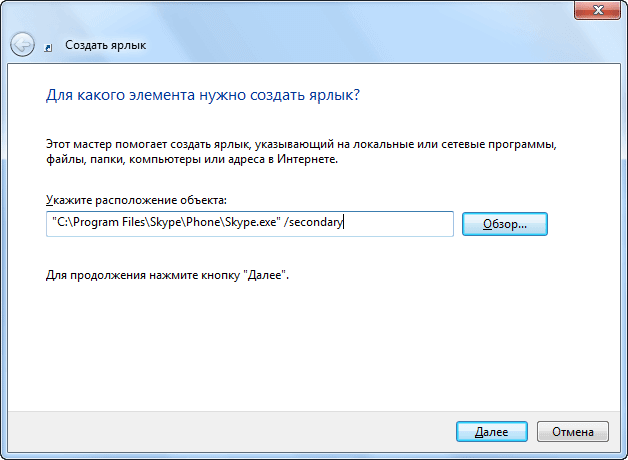
При использовании программы Skype каждый раз вводить вручную данные своего аккаунта не очень удобно, поэтому этот процесс можно автоматизировать.
Как запустить два Скайпа автоматически
Вам нужно будет добавить следующие параметры
/username:ЛогинSkype
/password:Пароль.
Обращаю ваше внимание, что также следует добавлять параметры учетной записи через пробел.
После добавления данных вашего аккаунта Skype, поле «Объект» будет иметь такой вид (кавычки верхние):
Подтверждаете изменения нажатием на кнопку «ОК».
Обратите внимание, что если на вашем компьютере программа Skype запускается с ярлыка, созданного при установке программы на компьютер, то тогда первым всегда должен запускаться основной аккаунт Скайп.
Как запустить два Скайпа одновременно
Сначала удаляем тот ярлык, который создан при установке программы Skype на ваш компьютер.
C:\Program Files\Skype\Phone\Skype.exe
затем создаем новый ярлык для запуска программы.
В свойствах ярлыка в поле «Объект» у вас должна быть сделана такая запись (кавычки верхние):
"C:\Program Files\Skype\Phone\Skype.exe" /secondary /username:ЛогинSkype /password:Пароль
При этом вы должны ввести логин скайпа и пароль основного профиля Skype, ярлык которого вы удалили. После этого, вы можете открыть два Skype на одном компьютере одновременно, независимо друг от друга и запускать их в любой последовательности.

Таким способом можно добавлять еще другие аккаунты, для одновременного их запуска на компьютере.
Теперь вы сможете запустить 2 скайпа, или одновременно запустить несколько скайпов на своем компьютере.
Программа Skype поддерживает работу из нескольких учетных записей. Вы можете запустить два Скайпа (или несколько Скайпов) на одном компьютере одновременно или по очереди.
Доброго времени суток дорогой друг. В прошлой статье я рассказывал как . В сегодняшней статье я расскажу о том как на одном компьютере можно запустить два и более скайп клиента одновременно.
Вначале удалите ярлык Skype который у вас на рабочем столе.
Затем необходимо будет создать два ярлыка для запуска двух профилей Skype . Для этого вам нужно будет открыть расположение файлов программы Skype на вашем компьютере.
Файлы приложения Skype после установки на компьютер, находятся по такому пути -«Локальный диск (C:)» => «Program Files» => «Skype» => «Phone» В папке «Phone» находится приложение - «Skype.exe» . По файлу приложения «Skype.exe» необходимо кликнуть правой кнопкой мыши, а в контекстном меню выбрать пункт «Отправить» => «Рабочий стол (создать ярлык)».
Смотрите скриншоты (при нажатии картинка увеличивается)


После этого у вас на рабочем столе появиться ярлык Skype.
Можно сразу изменить название ярлыка для более удобного использования другой учетной записи Skype.
Далее от вас потребуется кликнуть по ярлыку правой кнопкой мыши, а в контекстном меню выбрать пункт «Свойства» . После этого откроется окно «Свойства: Skype - Ярлык» (или уже измененное название ярлыка, например, Skype 2), в котором вам потребуется внести добавления в записи параметров ярлыка.


В этом окне, во вкладке «Ярлык» , в поле «Объект:» «C:\Program Files(x86)\Skype\Phone\Skype.exe» после записи в кавычках (кавычки верхние), вам необходимо будет нажать на клавиатуре на клавишу пробел, а потом уже без кавычек добавить параметр «/secondary» .
После изменений поле «Объект:» будет иметь такой вид (кавычки верхние):
"C:\Program Files(x86)\Skype\Phone\Skype.exe" /secondary
То же самое проделываем еще один раз для второго профиля Skype. Если у вас три четыре или более скайпа то для каждого нужно создать ярлык на рабочем столе и проделать все снова.
Теперь после запуска второго аккаунта Skype, после открытия окна программы вам необходимо будет ввести данные другой учетной записи в Skype, а затем войти в программу.
В этой статье расскажем как запустить два скайпа на одном компьютере. Программа Skype для человека постоянно работающего за компьютером, является практически вторым мобильным телефоном, без которого современная жизнь не представляется возможным. Скорость жизни увеличивается и нам уже становится мало одного телефона. Необходимо два и больше. Со скайпом тоже самое. Эту функцию можно использовать для разделения контактов на рабочие и не рабочие или пришел знакомый без компьютера и ему срочно необходимо зайти в его скайп. При этом из своего вы выходить не хотите. Вот как раз для таких случаев разработчики скайпа, начиная с версии 4.0, предусмотрели запуск двух и более копий программы на одном компьютере. В этой статье мы расскажем как это сделать. Так же вы можете посмотреть видео в конце статьи где все показано и рассказано.
Ярлычек создается просто. Для этого необходимо зайти по пути
Путь может незначительно отличаться. Например
В этой папке находится единственный файл Skype.exe. Нажимаем на нем правую кнопку мышки и выбираем «Отправить > Рабочий стол»
Ярлык создан. Затем его можно перенести в любое удобное место, хоть в папку
Настраиваем ярлык для запуска второго скайпа
Нажимаем на созданном ярлычке правой кнопкой и выбираем «Свойства». Мы сразу оказываемся на вкладке «Ярлык». В строке «Объект» дописываем следующее
/seсondary
В итоге должно получиться следующее
«C:\Program Files\Skype\Phone\Skype.exe» /secondary
После закрывающей кавычки пробел обязателен. /seсondary — это ключ указывающий на то, что скайп будет запускаться вторым или третьим и так далее.

На вкладке «Общие» хорошо бы сразу поменять название. Например «Skype Два» или «Скайп для второго пользователя».

После нажимаем «ОК». Настройка закончена.
Автоматическая авторизация при запуске второго Skype
При запуске первого скайпа авторизация проходит автоматически. При запуске второго скайпа необходимо вбивать пароль каждый раз. Фишка с автоматической авторизацией не проходит, так как при запуске первого скайпа происходит авторизация для второго аккаунта.

Удобно сделать что бы при запуске основной программы скайп с ярлыка или из всегда загружался первый аккаунт, а со второго — соответственно второй.
Для этого заходим в свойства ярлычка для второго аккаунта созданного на рабочем столе.

На вкладке Ярлык в поле Объект дописываем следующее:
/username:имя_2 /password:парль_2
где: имя_2 — логин для второго аккаунта, пароль_2 — соответственно пароль.
Между двумя ключами пробел обязателен.
Получается вы должны сначала запускать свой основной скайп, затем ярлычек на рабочем столе для второго пользователя. Иначе вы просто запустите один скайп под другим аккаунтом. Запустить же свой основной скайп не получится так как не прописан соответствующий ключ /secondary. Что бы это было возможным необходимо таким же образом создать ярлык для основной учетной записи.
Безопасность
Вы создали два или больше ярлычков для первого и второго своих аккаунтов. Прописали соответствующие ключи для автоматической авторизации. Пароли в этих ярлычках содержаться в открытом виде, что не безопасно.
Создадим две папки в директории
В система не позволяет создать какие-либо папки по приведенному выше пути.
В них необходимо переписать профили пользователей Skype расположенные по адресу
C:\Users\Антон\AppData\Roaming\Skype\
В папку Data1 копируем папку с именем профиля первого пользователя. В Data2 — второго.
В ярлычках на рабочем столе внесем небольшие изменения в том же поле Объект на вкладке «Ярлык».

Необходимо написать следующее:
«C:\Program Files (x86)\Skype\Phone\Skype.exe» /secondary /datapath:»Data1″ — для первого ярлычка и
«C:\Program Files (x86)\Skype\Phone\Skype.exe» /secondary /datapath:»Data2″ — для второго.
Нажать «ОК». После запустить сначала ярлык скайпа для первого пользователя и назначить автоматическую авторизацию. Затем ярлычек скайп для второго и так же назначить автоматическую авторизацию. После этого можно запускать ярлычки в любой последовательности и вам не придется постоянно вводить пароль.
Иногда возникает необходимость запускать на одном компьютере одновременно два скайпа, например, когда нужно отвечать на рабочие вопросы и общаться с близкими по личной учётной записи, или когда супруги пользуются одним ноутбуком. Но стандартная установка не даёт такой возможности, поэтому нужно прибегать к другим способам. Именно такие способы и описаны в этой статье.
Способ 1.
Создаем ярлык для Skype, для этого нужно открыть папку:
Для Windows 7 32-bit — C:\Program Files\Skype\Phone .
Для Windows 7 или 8 64-bit — C:\Program Files (x86)\Skype\Phone .
В этой папке находится единственный файл Skype.exe. Кликаем его правой кнопкой мыши и выбираем «Отправить — Рабочий стол»
Ярлык создан. Затем его можно перенести в любое удобное место, хоть в папку Автозагрузка. Для удобства, что бы не путать, можно переименовать ярлык в «Skype 2».
Теперь нужно настроить этот ярлык. Нажимаем на созданном ярлычке правой кнопкой мышки и выбираем «Свойства», вкладка «Ярлык», в строке «Объект» дописываем следующее: /seсondary
В итоге должно получиться следующее (включая все кавычки и пробелы):
“C:\Program Files\Skype\Phone\Skype.exe” /secondary

Примечание: для Windows x64 (узнать, х32 или х64 можно в свойствах компьютера) папка «Program Files» меняется на «Program Files (x86)». После закрывающей кавычки пробел обязателен — это ключ указывающий на то, что скайп будет запускаться вторым.
После нажимаем «ОК». Настройка закончена.
/username:имя /password:пароль
где: имя
— логин для второго аккаунта, пароль
— пароль для этого аккаунта. Примечание:
Между двумя ключами пробел обязателен
.
Для первого скайпа:
«C:\Program Files\Skype\Phone\Skype.exe» /username:имя1 /password:пароль1
Для второго скайпа:
«C:\Program Files\Skype\Phone\Skype.exe» /secondary /username:имя2 /password:пароль2

Примечание: для Windows x64 (узнать, х32 или х64 можно в свойствах компьютера) папка «Program Files» меняется на «Program Files (x86)».
«C:\Program Files (x86)\Skype\Phone\Skype.exe» /secondary /username:имя2 /password:пароль2
Способ 2.
В Windows 8 не всегда удаётся воспользоваться способом, описанным выше, но запустить два скайпа всё же возможно.
Запускаем первый Skype и входим в свой аккаунт. Комбинацией клавиш System + R (где System – клавиша со значком Windows), запускаем окно «Выполнить». Можно, конечно, запустить «Выполнить» через Пуск, но все же так намного проще. В появившемся окне вписываем следующее:
C:\Program Files\Skype\Phone\Skype.exe /secondary
для Windows x64:
C:\Program Files (x86)\Skype\Phone\Skype.exe /secondary
И нажимаем Enter.
Если путь к Skype.exe отличается от представленного выше, то прописываем свой путь. Теперь на вашем компьютере одновременно запущено два Skype аккаунта!
(Visited 2 463 times, 1 visits today)
Чтобы получить пошаговую инструкцию, заполните следующую форму:
Введите ваш логин Skype:
Выберите, какая у вас версия Skype:
Старая версия (Skype 7 и ниже)
Новая версия (Skype 8 и выше)
Получить инструкцию
- Нажмите правый клик на рабочем столе (или внутри нужной вам папки) и выберите пункт «Создать», а потом нажмите «Ярлык».
- В качестве пути объекта, скопируйте следующую команду и нажмите «Далее»:
- Введите имя ярлыка (например Skype.exe) и нажмите «Готово».
- Обязательно нужно создать вручную следующую папку:
Убедитесь, что папка не находится на системном диске и что указан полный путь.
. Также, очень важно чтобы данная папка не использовались другими аккаунтами Skype. - Теперь на рабочем столе появится новый ярлык - двойной щелчок по нему запустит Скайп с вашим логином. Вы можете скопировать этот ярлык в любой папке, а если хотите чтобы при запуске Windows запустился Скайп с этим логином, скопируйте ярлык в папке:
%APPDATA%\Microsoft\Windows\Start Menu
Как это работает в классическом Скайпе?
В списке параметров командной строки Skype можно найти очень полезный параметр /secondary - именно он позволяет запустить нескольких копий Скайпа одновременно, достаточно лишь передать этот параметр программе Skype.exe, например, с помощью ярлыка или командой строке . А чтобы программа знала, какой логин мы хотим запустить, добавляем ещё параметр /username .
"%ProgramFiles%\Skype\Phone\Skype.exe" /secondary /username:логин_скайп
Для удобства, мы можем сохранить эту команду как ярлык запускающий Скайп: нажимаем правый клик на рабочем столе и выбираем пункт «Создать», а потом нажимаем «Ярлык». Теперь, осталось ввести вышеуказанную команду в качестве пути объекта и задать имя ярлыка.
Как это работает в Skype 8?
В новом Скайпе тоже есть возможность запустить несколько аккаунтов одновременно, но ключ /secondary заменён на --secondary и необходимо указать --datapath вместо /username .В итоге, у нас получается следующая команда:
"%ProgramFiles(x86)%\Microsoft\Skype for Desktop\Skype.exe" --secondary --datapath="F:\Skype8"
Почему не удаётся найти файл Skype.exe?
Если при создание ярлыка возникает ошибка «Файл Skype.exe не найден» значит Скайп установлен в другом месте. Найдите папку установки и вручную замените путь объекта. Например, вместо:"%ProgramFiles%\Skype\Phone\Skype.exe"
Напишите:
"D:\Programs\Skype\Skype.exe"
Важно отметить, что в новом Skype путь по умолчанию изменен на:
"%ProgramFiles(x86)%\Microsoft\Skype for Desktop\Skype.exe"