Как повысить значение FPS в играх
FPS – аббревиатура от F rames P er S econd, что в переводе на русский количество кадров в секунду. Видео – это процесс смены статических кадров. Каждый кадр – это статическое изображение. Количество кадров в секунду – это скорость смены изображений.
В компьютерной игре используется визуализация на основе рендеринга. То есть каждая картинка кадра визуализируется за счет программно-аппаратных алгоритмов на основе действий игрока. Процесс смены картинок – видео визуализируется за счет других алгоритмов под управлением видео кодировщиков (кодеков).
На что влияет FPS?
Человеческий глаз способен воспринимать смену картинок как видео при смене не менее 25-30 кадров в секунду. Именно такая скорость у нашего глазного фотоаппарата. Глаз считывает картинки, видео мы всегда смотрим в голове.
В играх FPS показатель плавности игрового процесса. Хорошо если он выше 30 и стабилен, плохо – когда ниже и нестабилен.
Стабильность скорости смены кадров тоже важный показатель. Поэтому некоторые игры позволяют фиксировать смену кадров на значении 30 или 60. Фиксированная смена кадров меньше утомляет мозг, не заставляя его все время приспосабливаться к изменению скорости.
От чего зависит показатель FPS?
Чем качественнее каждая картинка в кадре, тем больше ресурсов компьютера нужно для ее рендеринга и соответственно меньше показатель FPS.
Соответственно FPS напрямую зависит:
- от выставленного в игре качества графики;
- от производительности ПК, в частности характеристик видеокарты, центрального процессора и оперативной памяти.
Для геймера FPS – это инструмент подбора оптимального качества графики для его компьютера.
Алгоритм подбора следующий:
- Игра запускается с минимальными рекомендуемыми параметрами.
- Замеряется средний показатель FPS. Если FPS ниже чем 25 – 30 кадров, играть будет некомфортно. Если выше переходим к пункту 3.
- Качество графики увеличивается в настройках игры.
- Снова замеряется
Пункты 2 и 3 повторяются до тех пор, пока показатель FPS будет в среднем 30 и игра при этом будет выглядеть привлекательно.
Как посмотреть и узнать фпс в игре?
FPS – самый популярный для массового пользователя показатель отношения качества картинки к геймплею. Поэтому замерить FPS можно с помощью средств который устанавливаются вместе с драйверами на видеокарту. Для видеокарт ATI – это ATI Catalyst Center , для nVidia – NVIDIA GeForce Experience .
Покажем на примере последней утилиты.
Открываете NVIDIA GeForce Experience, для этого выберите соответствующий пункт в меню выпадающим из контекстного меню по иконке в системном трее.
Открываем Nvidia GeForce Experience

На экране с режимом трасляции нажмите на большую шестеренку (это настройки).

Настройки NVIDIA GeForce Experience
В настройках выберите пункт «Расположение HUD».

Включение счетчика FPS
Выберите пункт счетчик кадров в секунду и отметься на схеме экрана, где он должен отображаться.
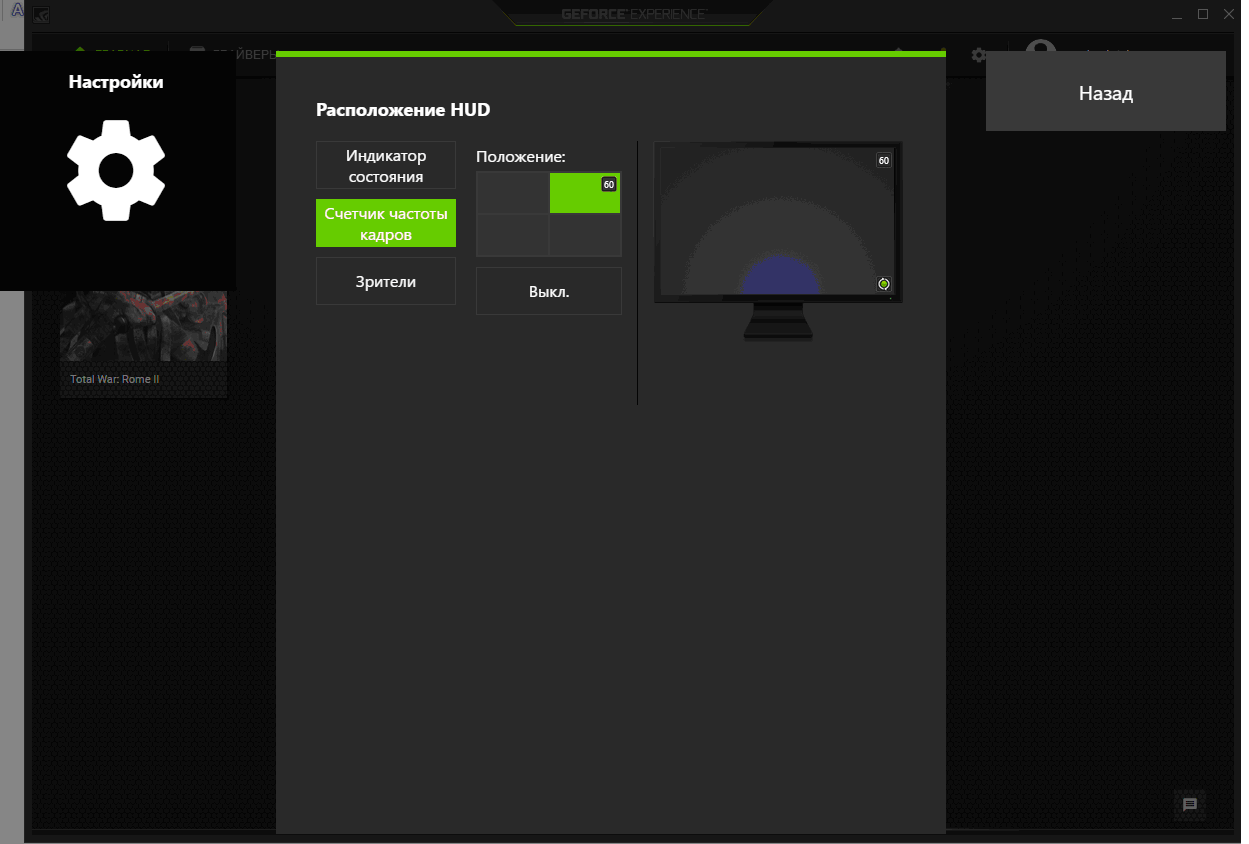
Расположение счетчика кадров в в секунду на экране
Теперь в процессе любой игры у вас будет отображаться количество FPS.
Другой способ – воспользоваться утилитой fraps.
- скачайте ее с и установите;
- запустите игру и нажмите F11.

Счетчик кадров в игре через программу Fraps (правый верхний угол)
Теперь вы знаете что такое фпс в играх, что он определяет, какой оптимальный фпс и как его узнать.
Доброго времени суток.
Я предполагаю, что каждый любитель игр (по крайней мере хотя бы с небольшим опытом) знает что такое FPS (количество кадров в секунду). По крайней мере, те, кто сталкивался с тормозами в играх - знают точно!
В этой статье я хочу рассмотреть самые популярные вопросы, относительно этого показателя (как его узнать, как повысить FPS, какой он вообще должен быть, отчего зависит и т.д.). Итак…
Как узнать свой FPS в игре
Самый простой и быстрый способ узнать какой у вас FPS - установить специальную программу FRAPS. Если вы частенько играете в компьютерные игры - она достаточно часто будет выручать вас.
Если сказать коротко - то это одна из лучших программ для записи видео из игр (записывается все, что происходит у вас на экране). Причем, разработчики создали специальный кодек, который почти не нагружает ваш процессор сжатием видео, благодаря чему, при записи видео из игры - компьютер не тормозит! В том числе, FRAPS показывает количество FPS в игре.
Есть один недостаток в этом их кодеке - видео получаются достаточно большими и в последствии их нужно редактировать и конвертировать в каком-нибудь редакторе. Программа работает в популярных версиях Windows: XP, Vista, 7, 8, 10. Рекомендую к ознакомлению.
После установки и запуска FRAPS, откройте раздел «FPS » в программе и установите горячую клавишу (у меня на скрине ниже - это кнопка F11 ).
Когда утилита работает и кнопка задана - можно запускать игру. В игре в верхнем углу (иногда правом, иногда левом, в зависимости от настроек) вы увидите желтые цифры - это и есть количество FPS (если не видите - нажмите горячую клавишу, которую мы задали в предыдущем шаге ).
В правом (левом) верхнем углу отображается желтыми цифрами количество FPS в игре. В данной игре - FPS равен 41.
Какой должен быть FPS , чтобы комфортно играть (без лагов и тормозов)
Здесь сколько людей, столько и мнений 🙂
Вообще, чем больше количество FPS - тем лучше. Но если разница между 10 FPS и 60 FPS - заметит даже далекий от компьютерных игр человек, то разницу между 60 FPS и между 120 FPS - не каждый опытный игроман разберет! Попробую ответить на такой спорный вопрос, так как вижу это сам…
1. Разновидность игры
Очень большая разница в требуемом количестве FPS вносит сама игра. Например, если это какая-нибудь стратегия, где нет быстрых и резких смен ландшафта (например, пошаговые стратегии) - то вполне комфортно можно играть и на 30 FPS (и даже менее). Другое дело какая-нибудь быстрая стрелялка, где от вашей реакции зависит напрямую ваши результаты. В такой игре - кол-во кадров меньше 60 может означать ваше поражение (вы просто не будете успевать реагировать на движения других игроков).
Так же вносит определенную ноту тип игры: если вы играете по сети - то количество FPS (как правило) должно быть выше, чем при одиночной игре на ПК.
2. Монитор
Если у вас обычный LCD монитор (а они идут в большинстве 60 Гц) - то разницу между 60 и 100 Гц - вы не заметите. Другое дело, если вы участвуете в каких-нибудь сетевых играх и у вас монитор с частотой на 120 Гц - тогда есть смысл повысить FPS, как минимум до 120 (или чуть выше). Правда, кто профессионально играет в игры - тот лучше меня знает какой монитор нужен:).
В целом, для большинства любителей игр, комфортным будет 60 FPS - и если ваш ПК тянет это количество, то больше и нет смысла выжимать из него…
Как увеличить количество FPS в игре
Довольно сложный вопрос. Дело в том, что низкое количество FPS, как правило, связано со слабым железом, а увеличить FPS на значительную величину со слабого железа - практически нереально. Но, все таки, кое, что можно, рецепт ниже…
1. Очистка Windows от «мусора»
Ускорение и очистка Windows (лучшие утилиты):
2. Ускорение видеокарты
Это довольно действенный метод. Дело в том, что в драйвере на видеокарту, обычно, заданы оптимальные настройки, обеспечивающие среднюю по качеству картинку. Но, если задать специальные настройки, которые несколько убавят качество (часто не заметно для глаза) - то количество FPS вырастает (никак не связано с разгоном)!
У меня на блоге было парочку статей на эту тему, рекомендую ознакомиться (ссылки ниже).
Понятие аббревиатуры FPS
Каждый любитель компьютерных игр наверняка сталкивался с тем, что игры иногда начинают тормозить. Всему виной просадки ФПС.
FPS - это аббревиатура, которая расшифровывается как “frames per seconds” что в переводе означает “кадры в секунду”.
Значение ФПС показывает какое количество кадров отображается на экране вашего ПК в течение одной секунды. Именно от количества кадров зависит насколько комфортным и качественным будет геймплей.
Чем больше количество кадров, тем лучше, так как картинка будет более плавной и приятной глазу.
От чего зависит FPS в играх?
Количество кадров в секунду зависит от:
- Видеокарты . Именно видеокарта отвечает за картинку на экране, и чем она мощнее, тем больше кадров в секунду она сможет обработать. Можно сказать, что FPS, который отражается на вашем мониторе - это показатель производительности вашей видеокарты.
- Мощности процессора. Слишком слабый процессор зачастую является причиной просадок ФПС в играх. Так же на частоту кадров в секунду влияет наличие в процессоре графических ускорителей.
- Оперативной памяти. Здесь важна именно скорость оперативной памяти, чем она выше, тем лучше.
- Монитора. Хоть количество кадров в секунду выдаёт видеокарта, монитор здесь так же важен. Если у вас слабый монитор, поддерживающий частоту обновления кадров только 60 Гц, то какой бы мощной не была ваша видеокарта, вы не заметите разницы между 60 и 120 FPS. Таким образом монитор может ограничивать частоту кадров, которую выдаёт ваша видеокарта.
- Настроек детализации. Чем слабее ваш персональный компьютер, тем хуже придется выставить качество в настройках игры, чтобы поднять ФПС.
Помимо всех вышеперечисленных факторов на количество FPS в играх влияет так же скорость сети и антивирусное ПО.
Оптимальное значение FPS
Минимальный показатель ФПС необходимый для относительно комфортной игры 30-50. Однако в особо динамичных играх этого будет крайне мало.
При низкой частоте кадров картинка в игре становится дерганой и менее плавной, что очень негативно сказывается на игровом процессе. Для комфортной игры необходима частота смены кадров от 60 и выше.
Как узнать свой FPS?
В некоторых играх уже есть эта функция, её нужно только включить в настройках.
Если вы не нашли такой функции, то вам стоит установить специальную программу, которая будет отображать количество кадров в секунду во время игры.
Как увеличить FPS?
Бывает так, что даже на относительно хорошем ПК наблюдаются просадки FPS, вот что можно сделать, чтобы поднять количество кадров в секунду:
- Уменьшить качество в настройках игры. Для начала можно попробовать поиграть с детализацией и тенями, отключить сглаживание. Если это не помогло, то опустить настройки до средних или низких. Визуальная составляющая игр для многих очень важна, однако комфортный геймплей без провисаний намного важнее, если нет возможности совместить эти два параметра, то лучше выбрать только второе.
- Отключить антивирус . Антивирусные программы защищают ваш компьютер, однако бывает и так, что они могут конфликтовать с некоторыми абсолютно безопасными программами. Если вы уверены в том, что игра, не причинит никакого вреда вашему компьютеру, то можете на время отключить антивирус.
- Закрыть все приложения и программы, работающие в фоновом режиме. Очень большую часть системных ресурсов отнимают программы, работающие в фоновом режиме, зачастую необходимости во многих из них нет, при этом они оказывают существенное влияние на игровой процесс. Этот шаг может существенно повысить количество кадров в секунду в играх.
- Увеличить быстродействие компьютера. Часто бывает так, что просадки ФПС в играх происходят из-за того, что ваш компьютер работает недостаточно быстро. Чтобы повысить его производительность можно выкрутить визуальные эффекты операционной системы до минимума.
- Обновить драйвера для видеокарты. Драйвера могут оказывать огромное влияние на производительность видеокарты.
- Проверить компьютер на вирусы . Зачастую именно вредоносное ПО является причиной снижения производительности компьютера. Для оптимизации работы вашего ПК необходимо его почистить.
- Правильно настроить параметры видеокарты.
- Попробовать разогнать компьютер . К этому методу повышения FPS стоит прибегать только в крайних случаях, так как разгон системы вещь крайне непредсказуемая. Разгон может принести вам желаемый результат, но также он может привести к полному выходу вашего персонального компьютера из строя.
Кроме этого, перед тем как приступить к разгону необходимо тщательно всё изучить, так как это очень сложно, разобраться с этим может не каждый, правильно разогнать компьютер единицы.
Чтобы повысить количество кадров в секунду в играх, можно прибегнуть к помощи различных утилит, которые способны оптимизировать работу вашего компьютера. Они помогут вам контролировать запущенные процессы, вовремя проводить дефрагментацию дисков и чистку.
Если вы хотите узнать о том, как посмотреть FPS в игре, то вы, скорее всего, решили замерить производительность своего компьютера. На глаз это сделать довольно сложно, но, к счастью, существуют специальные программы, выводящие текущее количество кадров в секунду на экран. А лучшие из таких приложений как раз и будут рассмотрены в приведенной статье.
Fraps
Эта утилита, прежде всего, предназначена для записи видео. Тем не менее, у нее есть и другие функции, в число которых входит возможность отображения числа кадров в секунду. Перед тем как посмотреть, сколько FPS в игре, вам нужно установить Fraps, а затем сделать следующее:
Как вы наверняка поняли, основным преимуществом подобной утилиты является ее простота. Однако есть у Fraps и один существенный недостаток. Так, программа имеет очень мало настроек, а также не показывает какие-либо дополнительные данные о состоянии системы и нагрузке на отдельные компоненты. Впрочем, Fraps распространяется на бесплатной основе, так что, вы можете не переживать о том, что зря потратили свои деньги.
Steam
Далеко не все знают, но такая возможность, как посмотреть FPS в игре, есть в клиенте популярного цифрового магазина Steam. Оно и не удивительно. Ведь чтобы включить ее, нужно сначала покопаться в настройках. Делается это так:

Больше никаких манипуляций от вас не потребуется, а счетчик кадров будет выводиться на экран автоматически. Только учтите, что перед тем, как посмотреть FPS в игре, вам нужно будет сначала купить ее в Steam или же добавить в качестве стороннего приложения.
Плюсом подобного способа является отсутствие необходимости устанавливать отдельные программы для подсчета частоты кадров. Конечно же, при условии, что вы активно пользуетесь Steam. Что касается минуса, то он, как и в случае с Fraps, заключается в малой информативности.
MSI Afterburner
Мощная программа, позволяющая как посмотреть FPS в игре, так и разогнать видеокарту, повысив тем самым частоту кадров. К сожалению, счетчик фреймрейта почему-то отключен по умолчанию, и вам придется самостоятельно запустить его. Это можно сделать следующим образом:

На этом полезные функции утилиты не заканчиваются. Так, выставив соответствующие параметры в уже знакомом вам разделе «Мониторинг», вы сможете отслеживать не только FPS, но и, например, загруженность видеокарты и процессора, их температуру, используемый объем файла подкачки и многие другие показатели. Ориентируясь на эти данные, вам будет проще понять, какая из деталей вашего компьютера является слабым звеном.
FPS Monitor
Ну, и наконец, профессиональная программа, созданная исключительно для мониторинга частоты кадров, а также остальных сопутствующих параметров. К тому же, разработчики этой утилиты постоянно обновляют ее, оптимизируя под современные операционные системы. Проще говоря, если вы думаете над тем, как посмотреть FPS в играх на Windows 10, тогда FPS Monitor - это однозначно ваш выбор.
Для того чтобы начать отслеживать частоту кадров, достаточно запустить программу одновременно с игрой. Сделав это, вы увидите оверлей, появившийся в левом верхнем углу экрана.
Когда мы говорим о компьютерных играх, то формулировка fps имеет несколько значений. Первое их них - чисто техническое. FPS - Frame Per Second. То есть частота кадров в секунду, которое воспроизводит игра. Второе определение относится к жанрам компьютерных игр. FPS - First Person Shooter или шутер от первого лица. Это о тех играх, где вы видите виртуальный мир глазами персонажа и у вас в руках оружие, которым вы караете всякого рода неблагоприятных субъектов. Разберемся по-подробней с каждым из понятий. Итак:
Что такое FPS?
Frame Per Second
Итак. Из первого абзаца мы поняли, что FPS определяется, как количество кадров в секунду, которое воспроизводит ваша видеокарта и приложение. Чем больше частота кадров, тем, соответственно, быстрее работает приложение. Frame - кадр или рамка, Per - "в", Second - секунда. В русском варианте FPS произносят как "флопс". Программисты определяют флопс, как единицу измерения производительности вычислительных систем. Человеческий мозг способен воспринять не более 25 кадров в секунду, поэтому не стоит удивляться, что вы не можете увидеть никаких изменений при разных настройках FPS. Вы сильно не почувствуете разницу между параметрами в 100 FPS и в 120 FPS. Однако, если вы попробуете покрутиться с помощью своего героя вокруг себя в игре, то вы увидите раздражающий запаздывающий эффект. Чем больше у вас FPS, тем меньше этот эффект. Высокие значения FPS жизненно необходимы, чтобы полностью ощутить и насладиться динамикой игры. Большое количество кадров в секунду позволяют лучше реагировать на события, которые происходят в игровом мире. Часто, в играх требуется быстрая реакция в ответ на, обычно, агрессивную среду виртуального мира, поэтому значения FPS должны быть высокими. Интересен тот факт, что значения FPS в каждом кадре меняется. Чем более сложна воспроизводимая ситуация, тем выше значения FPS. Если вы хотите настроить значения FPS для того, чтобы играть в динамические игры, то существует следующий способ.
- На пустом месте Рабочего стола нужно щелкнуть правой клавишей мыши и выбрать опцию Свойства.
- В появившемся окне выбираем вкладку свойства.
- Щелкаем на опцию дополнительно.
- Выбираем закладку Монитор.
- Внутри нужно выбрать максимальное значение в герцах.
- Теперь открываем свойства своей видеокарты.
- Нужно настроить параметры OpenGL.
- Там нужно выключить вертикальную синхронизацию.
- В этой же закладке нужно найти "Синхронизация дисплея".
- Нужно убрать галочку с "Правильный режим выбирает Windows" и поставить в "Фиксированная синхронизация".
First Person Shooter
Игры этого жанра FPS отличаются динамичностью и быстротой развития событий. Порой события в виртуальном мире происходят настолько стремительно, что игра "затягивает" геймера на несколько часов. Существует огромное количество игр в жанре FPS. Самые известные игры в этом жанре - это CounterStrike, Quake, Half-Life, Call of Duty и т. д. Главный персонаж таких игр обычно очень хорошо экипирован различным оружием. Его цель - уничтожениt как можно большего числа противников. Часто, игры в стиле FPS содержат в своей основе какую-либо историю. И игрок вместе с главным героем игры движется к какой-либо поставленной цели. На их пути естественно встречаются враги всех мастей, которых непременно нужно одолеть с помощью своего внушительного арсенала оружия. Эти игры снискали ошеломляющую популярность среди разных людей по всему миру. Также, огромной популярностью пользуются игры, в которые можно играть по сети. Онлайн-шутеры. Иногда, эти игры даже более успешны, чем те, которые рассчитаны на одного игрока, но обладают красивой графикой и продуманным сюжетом.
Таким образом в компьютерном мире понимают понятие FPS.