Простейшее управление компьютером при помощи голоса
Для людей с ограниченными возможностями, а также просто для сибаритов, разработчики ОС создали голосовое управление компьютером. Оно позволяет пользователю вводить информацию при помощи голоса. После проговаривания определенных слов устройство начинает распознавание речи - преобразование звукового сигнала в цифровую информацию. После того, как введенная информация будет корректно распознана – программа переходит к заданному алгоритму действия – выполняет функцию, которая прикреплена к той или иной команде.
Все достаточно просто. Не всегда речь распознается корректно, поэтому для решения сложных задач по управлению операционной системой программа голосового управления компьютером интенсивно не используется. Она применяется для выполнения основных функций: открытия и закрытия файлов, локального и сетевого поиска и пр.
История развития голосового управления
- Первая система распознавания голоса Audrey была создана в 50-х годах ХХ века. Она расшифровывала лишь цифры, проговоренные одним голосом.
- В 1962 г была создана первая система распознавания слов. Она расшифровывала 15 англоязычных слов.
- С развитием компьютеров в 1990 г была разработана программа Dragon Dictate. Она распознавала до 100 слов в минуту, но отличалась высокой ценой.
- В начале 2000-х годов в iPhone появилось приложение для распознавания речи Google Voice Search. В 2010 году была добавлена система поиска в Android.
- Siri была включена в программное обеспечение Phone 4S в начале октября 2011 г;
- в 2014 г была представлена Cortana - голосовая помощница для Windows.

Возможности Cortana и голосового ввода на сегодняшний день
«Кортана» - это виртуальный помощник в операционной системе Windows. Сервис помогает пользователю в планировании дел, напоминает о них.
При определенном запросе сервис поможет собрать конкретную информацию, создать четкую структуру и преподнести ее пользователю в максимально возможно обработанном виде.
Интересно, что сразу при включении виртуальный помощник собирает всю информацию о введенных запросах, личных данных, пытаясь максимально адаптироваться под каждого отдельного пользователя.

Голосовое управление компьютером Windows 7 посредством использования виртуального помощника невозможно – он интегрирован только в десятую версию. Но, как ни жаль, разработчики не удосужились выпустить русскоязычную версию.
Главную роль отыгрывает поиск, который в 10-ке можно открыть через «Пуск». Эта функция определяет практически любые запросы. Если вхождение не распознано – можно ввести соответствующую команду во всплывающее окно и программа голосового управления компьютером считает текстовую информацию.
Неприятный момент – сбор всех данных, введенных через клавиатуру, и их отправка в «Майкрософт».
Сторонние программы
Typle
После выполнения установки переходим к следующему шагу – создаем учетную запись. Здесь необходимо придумать ключевую фразу, после чего прозвучит уведомление об активации.
Дальше нужно будет придумать и создать голосовые команды, независимо от их предназначения. Команда «собака» может запускать приложение или выполнять совсем другое действие.

Просто нужно создать голосовую команду и закрепить ее за определенным действием. Подойдет только для выполнения базовых операций – открытия файлов, папок и пр. Функционал ограничен.
Speaker
Здесь функционал более широкий, нежели в Typle.
Голосовое управление компьютером Windows 10 предоставляет пользователю возможность открывать и закрывать файлы, делать снимки состояния экрана, выключать ПК.
Распознавание речи происходит довольно долго, свыше 3-4 секунд. Это обусловлено тем, что сначала речь преобразуется в текст, а команды распознаются компьютером уже с текстовой информации.
Laitis
Это бесплатная программа, которая позволяет как управлять ПК, так и диктовать текст. После установки необходимо зарегистрироваться и дальше можно пользоваться в свое удовольствие.
Интересна функция автозамены при наборе текста. Вы можете сказать «Кавычки» и в тексте появится соответствующий символ.
Возможности управления голосом через Яндекс.строку
Посредством использования этого приложения можно выполнять локальный или сетевой поиск информации и файлов, перезагрузить или выключить компьютер. Присутствует функция открытия программ и сайтов.
Чтобы воспользоваться программой, необходимо сначала скачать и установить ее.
Но при установке стоит убрать галочки напротив пунктов, где производитель софта предлагает установить браузер, поменять его настройки. В противном случае установка займет больше время и в браузере изменится конфигурация.
В конечном итоге строка размещается около кнопки «Пуск». Скажите «Слушай Яндекс» и откроется окно.
Проговорите запрос.
После паузы в браузере откроется строка поиска. Занимательно управлять поиском таким образом.
В целом, голосовое управление компьютером пока не развито, так как рисуется нам в воображении. Но и те функции, что имеются на сегодняшний день, уже впечатляют и существенно помогают перейти на новый уровень пользования ПК.
Отличного Вам дня!
Какому пользователю компьютера не захотелось бы управлять им без помощи рук, то есть, не притрагиваясь к клавиатуре и мыши, а используя только свой голос? А для людей с ограниченными возможностями такая функция просто незаменима. Оригинальная (не русифицированная) версия Windows 7 имеет такую функцию, но она рассчитана только на английскую речь. Однако, и в русифицированной версии Windows 7 возможность голосового управления компьютером с Windows 7 можно ввести. Для этого существует несколько сторонних программ.
Это одна из наиболее распространенных утилит для голосового управления компьютером с Windows 7. Ее можно скачать с интернета. Она имеет две версии – бесплатную и платную (premium). Ниже пойдет речь о бесплатной версии.
После запуска программа выдает свое главное окно:

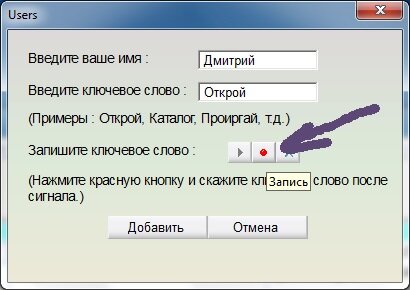 В нем нужно задать имя пользователя и текстовое содержание команды. После чего следует нажать красную кнопку (запись) и сказать в микрофон нужную команду, например, «открой зип сэвен». Затем нажать кнопку «добавить». Этими действиями в утилите создается звуковой образ команды управления.
Следующее действие – это привязка заданного звукового образа к конкретной программе или файлу на компьютере. Для этого нужно кликнуть в главном окне по кнопке
И установить галочку на нужном нам пункте:
Появляется список установленных программ компьютера, в котором следует выбрать 7-Zip File Manager. Затем необходимо нажать на «запись» и «Добавить».

После этого в главном окне в профиль пользователя добавится созданная команда:
Теперь остается только проверить ее выполнение. Для этого нужно в главном окне нажать «Начать говорить» и произнести заветную фразу «Открой зип сэвен, после чего утилита 7-zip откроется.
К сожалению, нельзя сказать, что Typle во всех случаях правильно распознает русскую речь, но это недостаток большинства программ распознавания голоса.
Программа Speechka для голосового управления компьютером с Windows 7
Speechka представляет собой простую и удобную программу, распознающую русский язык. Эта утилита позволяет голосом открывать программы, файлы, папки и интернет-страницы, производить поиск в Интернете. Программа бесплатная и легко скачивается и устанавливается.
Вот выглядит ее главное окно:
 В зависимости от своих намерений пользователь должен нажать одну из кнопок главного окна. После нажатия одной из них справа от главного окна появляется окно для задания параметров голосовой команды. Например, при нажатии «Интернет» откроется окошко такого вида:
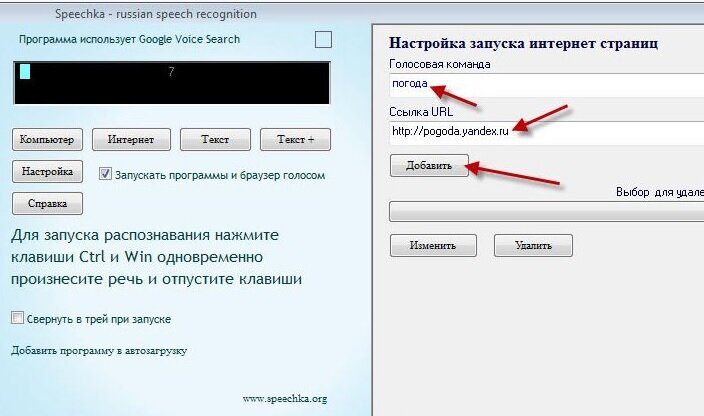 В нем уже показаны настройки, необходимые для запуска страницы Яндекса с прогнозом погоды. После нажатия кнопки «Добавить» необходимо озвучить данную команду. Это делается, как указано на главной странице, одновременным нажатием «Ctrl» и «Win», после чего нужно сказать в микрофон слово или фразу, например «погода», и отпустить клавиши. В настройках программы есть возможность активировать запись звука по комбинации «Ctrl» + «Win», либо просто по уровню звука.
Кстати, проверить работу этой утилиты с микрофоном и отрегулировать его громкость можно сразу после запуска программы, сказав несколько слов в микрофон. Если индикатор уровня не отвечает, то есть проблемы с подключением микрофона или с недостаточным уровнем его громкости.
Лидером среди программ для голосового управления компьютера на русском языке является программа Горыныч 5.0. В прочем английский язык также подвластен данной программе. С помощью «Горыныча» можно задавать различные голосовые команды компьютеру: запустить программу, закрыть окно, создать новый документ, перезагрузить или выключить компьютер. Фактически голосовым управлением вы контролируете большинство процессов пользовательской работы в системе Windows без помощи клавиатуры и мышки. Голосовое управление программы позволяет набирать текст на компьютере без использования клавиатуры и мышки. Но здесь возникает несколько нюансов. Один из плюсов программы Горыныч это слушаться голоса только своих хозяинов. И для этого нужно предварительно настроить программную базу команд. Нужно самостоятельно научить своим голосом русскому языку Горыныча. С помощью микрофона вы формируете свой словарь записываемый именно вашего с голоса. Команды голосового управления компьютером могут быть пользовательские, но для набора документов приодеться приложить усилия, чтобы сделать базу богатой словарным запасом. Поэтому для голосового набора все же лучшим решением будет онлайн-серис от Google.
Полезные программы для голосового набора текста на компьютере с поддержкой русского языка.
 Горынычем лучше других программ русским голосом
управлять компьютером,
а голосовой набор текста рекомендуется производить в онлайн-приложении
Google Web Speech. Оно доступно только для браузеров Chrome. Web Speech
поддерживает 32 языка (среди них даже японские и китайские иероглифы).
Для того чтобы напечатать текст с помощью колоса нужен только интернет,
браузер Chrome и микрофон. Русский язык программа прекрасно понимает и
выдает результат целыми словами переводя устную речь в печатный текст.
Сейчас уже закончились разработки платного приложения для аудио и даже
видео распознании речи компьютером. Программа RealSpeaker способна
распознать не только голос, но и мимику пользователя. Для ее
использования подойдет обычная веб-камера с помощью, которой программа
будет «читать по губам» пользователя компьютера. Такой подход повышает
эффективность во голосовом управлении с помощью преобразования не
только речи, но и мимики в текстовые команды. RealSpeaker уже сегодня
имеет поддержку русского и еще 10 популярных языков. Программа
рассчитана для платформ Windows7 / 8. После инсталляции программу
следует настроить. Голову нужно держать ровно, нежелательно допускать
частых потерь контакта лица с веб-камерой. Расстояние от веб-камеры
желательно не превышать 40-ка см. Присутствует словарь с русским
языком, который можно расширить. Но в целом, по сравнению с Горынычем,
RealSpeaker более удобен для преобразования голоса в текст.
Горынычем лучше других программ русским голосом
управлять компьютером,
а голосовой набор текста рекомендуется производить в онлайн-приложении
Google Web Speech. Оно доступно только для браузеров Chrome. Web Speech
поддерживает 32 языка (среди них даже японские и китайские иероглифы).
Для того чтобы напечатать текст с помощью колоса нужен только интернет,
браузер Chrome и микрофон. Русский язык программа прекрасно понимает и
выдает результат целыми словами переводя устную речь в печатный текст.
Сейчас уже закончились разработки платного приложения для аудио и даже
видео распознании речи компьютером. Программа RealSpeaker способна
распознать не только голос, но и мимику пользователя. Для ее
использования подойдет обычная веб-камера с помощью, которой программа
будет «читать по губам» пользователя компьютера. Такой подход повышает
эффективность во голосовом управлении с помощью преобразования не
только речи, но и мимики в текстовые команды. RealSpeaker уже сегодня
имеет поддержку русского и еще 10 популярных языков. Программа
рассчитана для платформ Windows7 / 8. После инсталляции программу
следует настроить. Голову нужно держать ровно, нежелательно допускать
частых потерь контакта лица с веб-камерой. Расстояние от веб-камеры
желательно не превышать 40-ка см. Присутствует словарь с русским
языком, который можно расширить. Но в целом, по сравнению с Горынычем,
RealSpeaker более удобен для преобразования голоса в текст.
Работая над голосовым управлением компьютеров, было создано много программ.
 Распознанием речи с помощью компьютера
программисты-разработчики посвящали свои труды голосовому управлению
еще со времен Windows 95. За это время было создано много программ для
русского голосового управления компьютера и преобразования речи в
текст. Среди них набрали популярность такие программы:
Распознанием речи с помощью компьютера
программисты-разработчики посвящали свои труды голосовому управлению
еще со времен Windows 95. За это время было создано много программ для
русского голосового управления компьютера и преобразования речи в
текст. Среди них набрали популярность такие программы:
- Диктограф 5;
- Перпетуум мобиле;
- КОМБАТ Vocative Russian ASR Engine.
Для английской речи были популярными программы:
- MedSpeak;
- Sakrament ASR Engine;
- ViaVoice;
- Voice_PE;
- Lucent;
- VoiceType;
- Sakrament;
- Voice Xpress Pro;
- iVoice;
- Philips FreeSpeech 98;
- SR-TTSC.
На сегодняшний день программы лидеры в данной области:
- Горыныч 5;
- Web Speech;
- RealSpeaker;
- Dragon (только для английского языка).
Эти четыре программы выдают наиболее оптимальный результат в компьютерном преобразовании речи в команды и текст. Можно сказать, что особо выбирать нет из чего. Проблема речевого преобразования в компьютерные команды и текст является все еще актуальной. Это пока еще свободная ниша для программистов-разработчиков. Еще очень мало создано достойных продуктов в этой отрасли.
Еще до релиза находящегося на стадии разработки, тестирования и отладки интерфейса Cortana для Windows 10 пользователи пытались организовать голосовое управление компьютера. О том, как такую функцию можно реализовать в Windows, вышедших до 10-ки и поговорим в сегодняшней статье.
Cortana
Кортана – голосовой помощник с ИИ, разработанный корпорацией Microsoft для Windows 10, Phone и Android с дальнейшим распространением проекта на XBox и iOS. Она заменяет классическую поисковую строку и выполняет множество действий, в первую очередь, связанных с поиском информации и системных команд, получая их от пользователя в виде голосовых команд. Глубокая интеграция в Windows 10, отсутствие русского языка (пока что), сбор фактически всей информации о пользователе с отправкой на серверы Microsoft и отсутствие финальной версии не дают возможности большинству пользователей получить полноценное голосовое управление собственным компьютером.
Помимо Кортаны существует немало приложений, позволяющих осуществлять управление ПК посредством голосовых команд пользователя. Ознакомимся с самыми распространенными продуктами для решения этой задачи в Windows 7 и 10.
Typle
Приложение занимает лидирующие позиции среди русскоязычных пользователей, желающих командовать компьютером посредством голоса. Утилита с легкостью заменит значительную часть функций Кортаны на Windows 10, а на «семерке» добавит функцию, нередко демонстрируемую в фильмах, где люди управляют компьютерами при помощи голоса.

Перед началом работы создаем учетную запись и придумываем ключевую фразу, услышав которую приложение активируется. Затем задаем голосовую команду по управлению компьютером или выполнению определенного действия и закрепляем за ней операцию (запуск приложения, переход на указанный сайт). В окне редактирования созданных команд появляется возможность задавать параметры, с которыми приложение будет запускаться, и указать режим запуска (полноэкранный, оконный).
Функционал утилиты весьма ограничен, а интерфейсу далеко до стиля Метро, реализованного в Windows 10. Полноценное голосовое управление ПК посредством Typle реализовать не удастся: она поддерживает только открытие файлов, приложений (с аргументами) и переход по заранее заданным ссылкам. Отсутствует даже поддержка управления проигрывателем (поставить на паузу, запустить следующий трек).
Speaker
- создание снимков состояния экрана;
- переключение раскладки клавиатуры;
- завершение работы Windows 7;
- запуск приложения;
- открытие файла.
Процесс считывания и распознавания поступающей на микрофон информации запускается после нажатия на заданную клавишу (лучше выбирайте кнопку, наименее редко используемую вами во избежание ложных срабатываний программы). На обработку, распознание речи и выполнение команды уходит достаточно много времени – 5 и более секунд, чем придется заплатить за дешевизну. Ключевые слова задаются текстом, а не словами, потому распознанная речь сравнивается уже с введенным текстом, что делается далеко не идеально. Управление проигрывателем в приложении отсутствует.
Горыныч
Разработчики программного комплекса для управления компьютером с Windows 7 и 10 являются первой отечественной командой, выпустившей приложение для решения подобного рода задач. За ядро приложения взята западная «Dragon Dictate», куда внедрили отечественный программный модуль для распознания русской речи.
Какой гик не мечтает управлять компьютером с дивана одними только жестами и голосовыми командами? Как ни странно, но это уже возможно. А в самом ближайшем будущем каждый второй будет махать руками перед монитором. В статье рассматривается несколько способов и ближайших перспектив.
Управление голосом на Windows
Начнем с бесплатного софта, который позволяет управлять компьютером с помощью русской речи. Можно будет уговорить его открывать программы, выполнять какие-то действия и так далее. И ваши руки будут свободны для более важных дел.
Typle
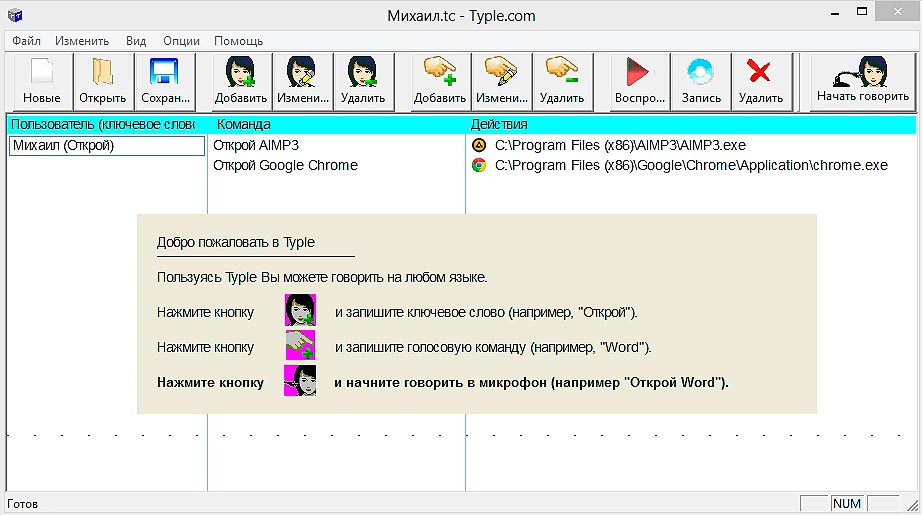
Данная программа лидер среди программ, позволяющих командовать компьютером на родном русском языке. После установки нужно будет завести пользователя и придумать ему ключевое слово вроде «Ok, Windows», хотя нам советуют слово «Открой». Именно с него мы и начинаем говорить, знакомая реализация в Google Glasses существует.
Потом для пользователя выбираем команды. Можно добавить только запуск каких-либо программ, а при нажатии дополнительно самостоятельно выбрать программу и дописать какой-либо аргумент. Возможно, если что-то дописать к запуску программы, то будет и действия. Но в целом, обычному пользователю поуправлять компьютером полноценно не получится, никаких тебе пауз или следующий трек, только запускать и запускать.
Управление жестами на компьютере
Еще с момента появления PlayStation®Eye Camera и kinect люди захотели такие же функции и на компьютере. Позже Kinect даже стали продавать разработчикам, но для общего пользователя такого продукта не анонсировали. И даже есть новость, что Kinect 2.0 с Xbox One не будет работать на компьютере, но выйдет специальная версия Kinect и для PC. Правда без соответствующего софта пользы от него мало. Так что перейдем к самому софту.
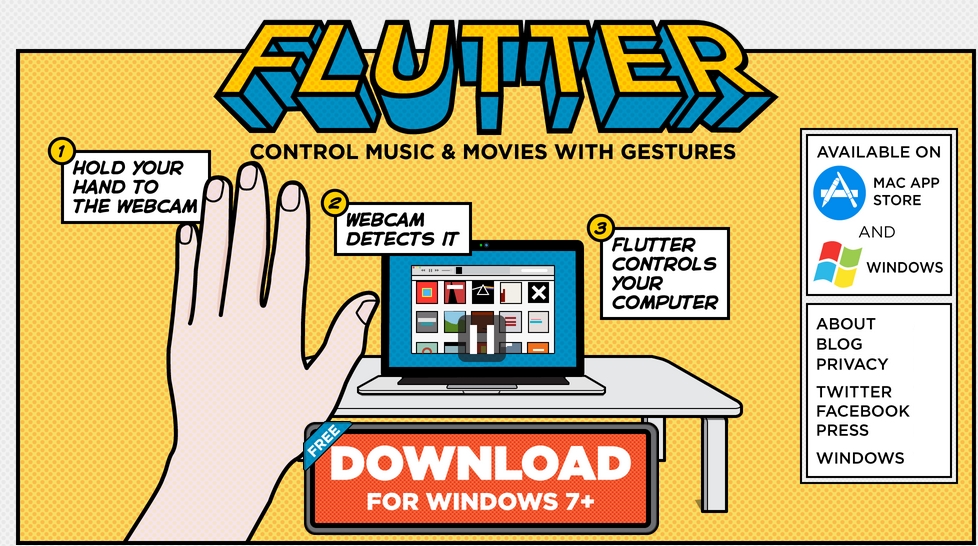
Самым популярным и доступным способом управления жестами является программа Flutter и соответствующее Chrome-расширение. Для этой программы подойдет почти любая веб-камера.
Довольно мало функций, но зато они очень хорошо работают. Мы можем ставить на паузу и продолжать показывая ладонь. Переключать треки или видео налево или направо, в зависимости, куда укажем пальцем. Работает программа в PowerPoint, VLC, Winamp, iTunes, YouTube и нескольких других сервисов, которые мало кто у нас использует.
Для правильной работы желательно быть на расстоянии от вебкамеры, но не как попало. Лежа получается гораздо хуже контролировать, чем ровно сидя. Лично я пользуюсь только на YouTube, когда руки грязные довольно удобно или когда лежишь. Случайных движений еще не было. Но все же бывают погрешности, когда просто сидишь и махаешь руками перед монитором как полный идиот.
Наверняка Flutter скоро получит полную поддержку Chrome, ведь стартап в октябре 2013 года купила Google.
Leap Motion
От софта перейдем к устройствам. Leap Motion внушает доверие своим маленьким видом и количеством потенциальных возможностей. Эта штука определяет руки пользователя, точнее даже каждый палец. Собственный магазин с кучей приложений и игр не дает заскучать. И самое главное, он уже продается и стоит какие-то 5000 рублей. Не так много за такую магию.
Но, на самом деле, здесь много минусов. На хабре было обсуждений и даже мнение одного из пользователей. Руки всегда надо держать запястьем вверх над устройством, думаете легко? Подержите 5 минут.
Насчет приложений тоже большой минус в том, что все бесплатные глючат, вылетают. А игры сборище непонятных лсд-трипов. Да и управлять неудобно, точность играет в обратную сторону и каждое неверное движение рукой приводит к непредвиденным последствием.
Да и сам дравйвер для Leap Motion будет сжирать почти все ваши ресурсы на компьютере. Но если и это вас не останавливает, то купить, как всегда, на оф. сайте . Он даже на русском языке.
DUO 3D
Похожая технология от русских разработчиков тоже существует. Они просто взяли две Eye Camera, написали софт и сделали компанию на кикстартере. К сожалению, провальную. Собрали 62 000$ из 110 000$ планированных. Обидно, тем более, что они не получат даже этих денег, так как надо собрать все, чтобы они поступили.
Сейчас устройств даже в свободной продаже, но мы будем надеяться, что такие разработки наших людей не пропадут просто так.
Myo
Да ладно, кто не слышал о Myo. Браслет, определяющий жесты не с помощью камеры, как конкуренты, а распознаванием движения мышц. Красивый видеоролик и потрясающие возможности подкупили всех и даже меня. Как только браслет будет в свободной продаже, будут известны приложения и все интеграции, появятся обзоры, тогда и я куплю эту чудную вещь.
Сейчас браслет можно предзаказать за 150$, но боюсь попасть на сырую версию.
Управление компьютером с веб камеры на ноутбуках
Сейчас создатели ноутбуков любят экспериментировать с управлением жестами. Компания PointGrab продвинулась в этой тематике, концепт арт у них довольно оптимистичный.
Продуктами этой компании пользуется Acer. А Lenovo на основе этих наработок сделает свой собственный Motion Control 2.0.
А в сентябре 2013 Intel анонсировала новые ноутбуки с голосовым управлением, управлением жестами, прикосновением, а до этого летом компания приобрела израильский стартап Omek.
Посмотрим, что из этого всего выйдет. У меня в последнее время вечное ощущение того, что будущее вот-вот рядом и так уже пару лет. Мой материал можете дополнить своими знаниями, может есть еще какие-то устройства или способы, которые тоже стоило упомянуть?