Что лучше macbook или ноутбук на windows
Привет, друзья. Какая из двух лидирующих в мире десктопных операционных систем лучше - Windows или Mac? Ну, очевидно, что на сайте, целиком и полностью посвящённом системе от Microsoft, авторы будут топить за неё же родимую. В этом плане, ребята, не будет никаких интриг. Тем не менее факт определённости в своём выборе авторов сайта не является помехой для объективного осветления плюсов и минусов каждой операционной системы. И потому ниже будут предложены только факты. Без комментариев, без субъективного мнения авторов, без подсчёта плюсов и минусов с выведением в итоге победителя гонки. Только информация к сведению для тех, кто, возможно, рассматривает вариант покупки Apple-устройства или установки Хакинтош.
Краткая справка по системам
Mac OS (Macintosh Operating System) – операционная система от компании Apple, предназначенная только для компьютеров и ноутбуков, собранных этой компанией. Первый её выпуск на борту компьютера Macintosh состоялся в январе 1984 года. В 2001 году система стала именоваться как Mac OS X, в 2012 году - как OS X, а в 2016 году - как macOS. Всё это технические названия одной и той же операционной системы от Apple. Мы для удобства будем называть её просто Mac. Mac – регулярно обновляемая система. Обновляется раз в год: получает новый функционал, новый индекс версии 10 по типу 10.ХХ и новое человекопонятное название типа Sierra (цепь гор), High Sierra (цепь высоких гор), El Capitan (Эль-Капитан, гора такая в США). Названия к системе относятся лишь тем боком, что их изображения настроены в качестве дефолтных обоев рабочего стола.
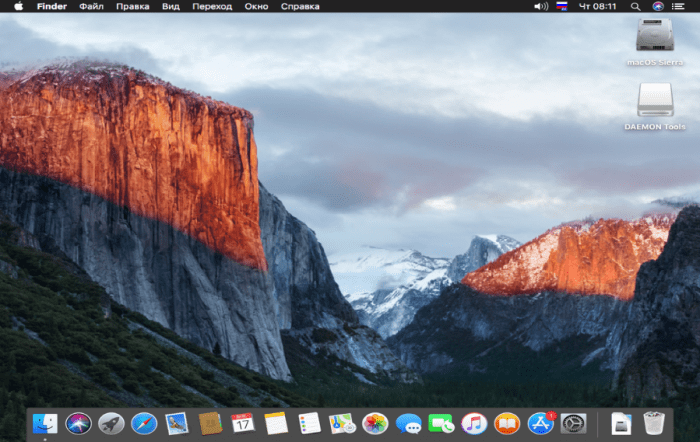
На сегодняшний день актуальна версия macOS Mojave 10.14, названная в честь пустыни Мохаве в США, представленная в июне 2018 года.
Windows – операционная система от компании Microsoft, впервые представленная миру в 1985 году. Кстати, кому интересно, можете . Цепь выпускаемых раз в несколько лет версий Windows была прервана выходом на рынок в 2015 году Windows 10 – операционной системы нового формата, вечной «Десятки», которая стала и брендом, и концептом, и универсальной платформой для всего и вся. Обновляется Windows 10 два раза в год. У неё есть свои версии (подверсии) по типу 1709, 1803, 1809, в которых закодирован код и месяц поставки накопительного обновления. У каждого такого обновления есть человекопонятные названия типа Anniversary Update (юбилейное обновление), Creators Update (творческое обновление), October 2018 Update (октябрьское обновление 2018 года) и т.п. Названия либо приурочиваются к каким-то значимым в жизни системы событиям, либо отражают направление внедрённого функционала, либо просто привязываются ко времени.
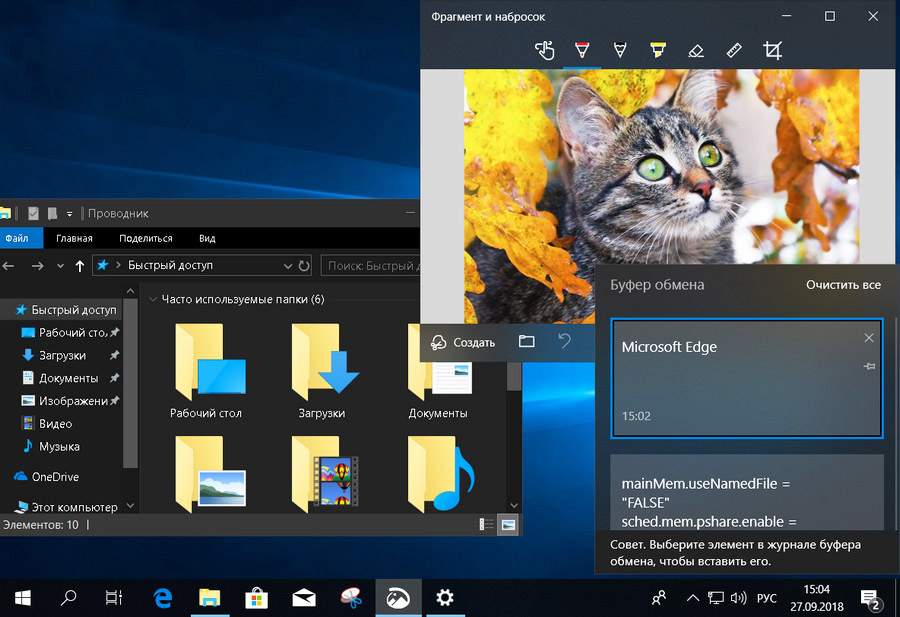
Ну а теперь давайте сравнивать Windows и Mac.
Доступность
Mac – операционная система только для устройств, производимых самой компанией Apple. У неё нет лицензии, её цена включена в стоимость покупаемого устройства – iMac, iMac Pro, Mac Pro, Mac mini, MacBook, MacBook Air, MacBook Pro.

Mac просто запрещено устанавливать на сборки ПК, это является нарушением авторских прав Apple. Устройства от Apple стоят дорого, значительно дороже аналогичных по производительности сборок ПК и ноутбуков. Установить Mac на ПК и сторонние ноутбуки можно лишь нелегально. Но эта операционная система станет далеко не на всё железо. А если и станет, не факт, что будет работать без глюков.
Тогда как Windows – это универсальная система с поддержкой огромнейшего числа компьютерных устройств, произведённых как под брендом самой Microsoft, так и собранных сторонними производителями, как, например, Asus, Acer, Samsung, Hewlett-Packard и пр. Windows продаётся по лицензии, которая может приобретаться как отдельно, так и в комплекте с покупаемым устройством. На базе Windows можно собрать свой компьютер полностью или частично из б/у комплектующих, купить любой моноблок, мини-ПК, ноутбук или планшет из огромного выбора предложений на рынке.

Слаженная работа с аппаратной начинкой
Другой вопрос, насколько слажено весь поддерживаемый Windows, в частности, «Десяткой» зоопарк устройств будет работать в тандеме с аппаратной начинкой. За адаптацию железа к Windows в виде процесса написания драйверов отвечают создатели комплектующих, которых по миру тьма тьмущая. Следовательно, нет единой конторы, которая координировано управляла бы этим процессом. Microsoft часто перебрасывает ответственность за проблемы на производителей железа. А последним не всегда по силам угнаться за всеми проблемами, порождёнными обновлениями Windows.
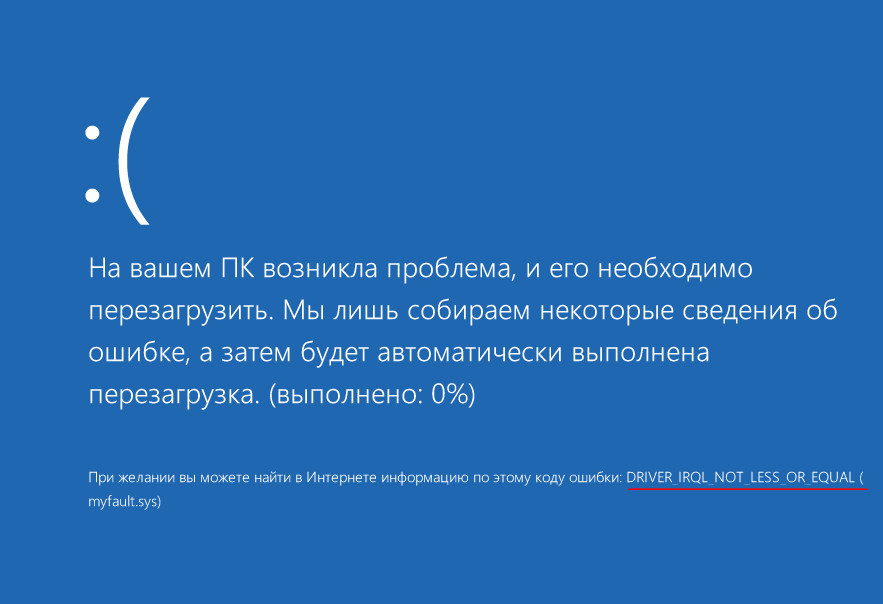
А вот Apple единолично в ответе за слаженную работу операционной системы и комплектующих. Эта система оптимально оптимизирована под работу с железом собираемых компанией устройств. Об отсутствии поддержки старого железа новыми версиями Mac Apple честно и открыто заявляет. Mac в меньшей степени подвержена проблемам слёта и некорректной работы драйверов.
Заточка железа под ПО в условиях работы Mac даёт возможность выжать иногда с более слабой компьютерной начинки больше производительности, чем с более мощной в условиях работы с Windows. Но такое преимущество, естественно, необходимо рассматривать только на фоне фактора цены устройства.
MacBook’и обычно лучше заточены под энергоэффективность, чем Windows-ноутбуки.
Установка
И Mac, и Windows просты в установке.

Эти процессы может осилить любой более-менее опытный пользователь. Однако в случае установки Mac не на Apple-устройства эта процедура серьёзно усложняется. Настолько, что потребуется не один, не два дня, а гораздо больше времени провести на ресурсах, посвящённых теме Хакинтош.
Но это если говорить только о процессе установки. На оригинальных устройствах Apple процесс установки системы на её установке и заканчивается. Тогда как в Windows жара только начинается – установка драйверов, программных платформ типа DirectX или.NET Framework, отключение ненужных функций, удаление приложений-приблуд и т.п.
Стабильность и производительность
Mac - более стабильная операционная система, чем Windows, даже если мы говорим не о «Десятке», а о старших версиях системы. Тем не менее и у Mac есть иногда глюки, особенно в новых, мало обкатанных версиях. Её стабильность – это результат принадлежности к типу Unix-подобных систем, взаимодействия с более узким кругом комплектующих, меньших возможностей самой системы, менее топорного подхода разработчиков к внедрению обновлений, чем у Windows.
Windows же периодически нуждается в чистке от временных и отработанных данных, в чистке и оптимизации системного реестра, который как явление отсутствует на Mac в принципе. А процесс внедрения накопительного обновления Windows 10 – это всегда рулетка.
Откат Windows – это, по сути, также рулетка. Что штатные средства (точки восстановления и образ резервной копии), что сторонние типа Acronis или AOME не всегда могут удачно восстановить систему.

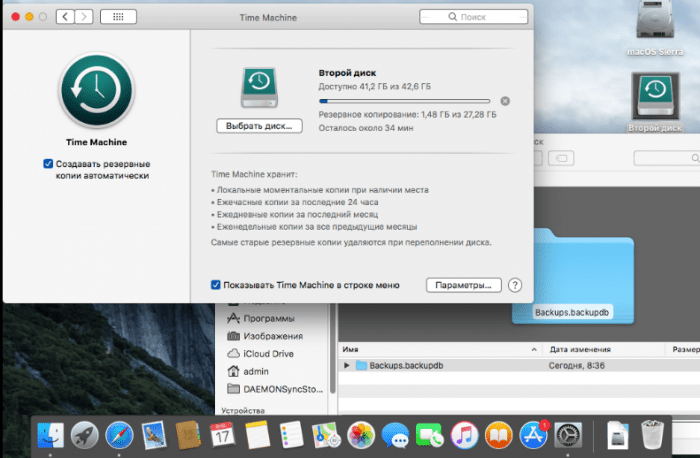
Тогда как откат Mac с помощью штатной функции Time Machine – это практически всегда предвиденный рабочий вариант.
Файловые системы, используемые в Mac - HFS+ и новая APFS, более совершенны, чем проблемная, морально устаревшая и подверженная фрагментации данных NTFS, используемая в Windows. У Microsoft есть преемница NTFS – усовершенствованная , но компания не спешит её массово внедрять, делая эксклюзивом для особых случаев.
Mac – более быстрая за счёт принадлежности к типу Unix-подобных систем и оптимизации ПО под железо. Но взять ту же Windows 8.1, установленную на более-менее производительном компьютере с SSD-диском – это также будет довольно быстрая система.
Удобство работы и юзабилити
Mac более заточена под обывателя, проста в освоении, продумана так, чтобы пользователь при отсутствии каких-то дополнительных компонентов меньше обращался за справкой в Интернет. У Mac более простой механизм установки и удаления ПО.
Дизайн и организация интерфейса Mac более эргономичны по объективным параметрам. Но так субъективно может не показаться пользователям Windows, не видевшим ничего иного, кроме как интерфейса Windows. На самом деле Doc-панель, Launchpad, обустройство Finder, панель задач (статус-бар) вверху, интеграция с панелью задач интерфейса приложений – эти вещи более продуманы, чем их аналоги в среде Windows.
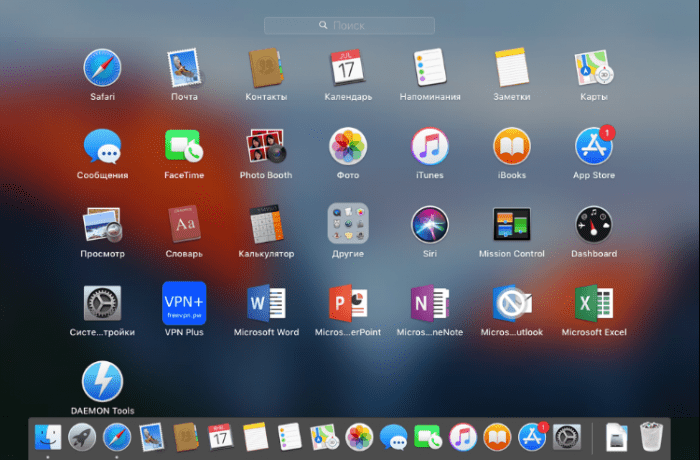
У Mac красивые анимационные эффекты, плавный скроллинг, Finder обустроен системой тегирования данных цветными метками, в нём есть режим карусели просмотра файлов.

Давайте постараемся забыть о присутствующем в этом вопросе чрезмерном упрощении и дадим на него ответ. Итак, что же лучше – макбук или ноутбук?
Внешний вид
Этот пункт сравнения двух героев самый очевидный и ответ на него - MacBook. Он победитель в этой номинации потому, что их делает только Эппл по своим стандартам красоты и эргономичности. Представляя новые модели каждые из года в год, они отдают себе отчет в том, что являются иконой для поклонников своего узнаваемого элегантного стиля. В штате Эппл именитые дизайнеры, самые лучшие проектировщики, продумывающие все наперед маркетологи - все, кто необходим для создания притягательного продукта – макбука. Все это не скажешь про ноутбуки. Это связано с тем, что производителей ноутбуков чуть менее ста и практически все они настолько разношерстны и непостоянны, что ожидать от них выпуска чего-то притягивающего внимания не приходится. Исключение, может быть, составляют только японские и корейские гиганты SONY и Samsung и китайский уникум последнего времени Lenovo.

Задачи
Если в категории внешнего вида все встает на свои места определенно и очевидно, то в категории функциональности и задач явное преимущество нельзя отдать ноутбуку или макбуку. Все из-за того, что задачи разные. Совершенно точно, что, если вы графический дизайнер или работаете с видеоконтентом – вам нужен Мак. Если вы работаете с аудио – вам опять же предпочтительнее Мак. Если поклонник соцсетей и прочего провождения времени в сети – тоже макбук.
Дело обстоит таким образом потому, что пользователи творческих профессий изначально из-за невысоких технических навыков выбирали Макбуки. Ведь на MacOS:
- устанавливать драйвера вручную не нужно;
- система сносится и переустанавливается с сохранением данных в пару кликов;
- редки конфликты оборудования и софта.
И уже затем производители мультимедиа софта, видя, что их клиенты в основном работают на компьютерах Мак, начали оптимизировать программы в первую очередь под их экосистему. Круг замкнулся. Таким образом, среди тех задач, в которых преимущество за макбуками:
- серфинг в интернете;
- работа в графических редакторах;
- различное медиа (музыка и кино);
- работа в своей собственной экосистеме контента (Appstore, iTunes и пр.);
- работа с обширным сообществом приверженцев марки и унифицированность периферии

В противоположность Макам, операционная система Windows изначально была более сырой и хаотичной. Остатки этого есть и сегодня. Это выражается:
- в периодических аварийных остановках работы системы;
- в необходимости многие системные операции выполнять вручную;
- переустановку системы проводить до сих пор опасно, так как можно случайно потерять данные, несмотря на всевозможные бэкапы;
- при покупке нового устройства, например, более емкого жесткого диска в ноутбук нужно удостовериться, что замена именно на эту модель жесткого диска не вызовет аппаратных конфликтов и пр.
Плюс миллионы вирусов, которые расплодились под Винду, благодаря уязвимости системы, вынуждают пользоваться ею людей больше технического склада характера. И именно поэтому большинство программ, связанных с измерениями, проектированием и обработкой массивов данных разработаны под Windows. Таким образом, к сильным сторонам обычных ноутбуков можно отнести такие, как:
- работа с тяжелыми массивами данных в графических и видеоредакторах;
- работа в профессиональных расчётных программах;
- возможность легко играть в самые последние ресурсозатратные игры;
- работа в малораспространенных и узких программных средах для специалистов;
- работа с программами, написанными давно и у которых нет аналогов на Mac.

Программное обеспечение
С точки зрения использования ПО при ответе на вопрос что лучше - ноутбук или макбук преимущество надо справедливо отдать ноутбуку. И в первую очередь за разнообразность софта под самую распространенную операционную систему Windows. И поэтому в этой категории на вопрос какой ноутбук лучше макбука, можно точно дать ответ - практически любой с идентичной по уровню аппаратной начинкой.
И пусть не весь этот софт качественный и проверенный - по крайней мере, у вас будет возможность на свой страх и риск установить его на ноутбук и протестировать. В отличие от макбука, где список программ далеко не такой обширный и возможности применения различных модификаций системы и различных эмуляторов намного ниже.
Отдельно в аспекте софта скажем о том, что, выбирая какой ноутбук лучше макбука, вы однозначно ответите - любой ноутбук, потому что почти весь софт под макбуки не то чтобы платный - он дорогостоящий! Но, если экономия у вас не в приоритетах - этот довод не для вас.
Безопасность и комфорт
В вопросах комфортной работы победитель точно макбук! Никто не станет спорить с тем, что абсолютной сбалансированностью и безотказностью работы системы Эппл гордится по праву. Макбуки служат долгие годы без поломок. Это статистика. Плюс отсутствие вирусов для операционной среды Mac. И еще много преимуществ неосязаемого характера заставят вас задуматься, а есть ли вообще какой-нибудь ноутбук лучше макбука?
Таким образом, счет примерно равный и, наверное, у нас получилось беспристрастно осветить этот непростой вопрос, а конечный выбор, как всегда, за вами.
Что удобнее и понятнее для пользователя Windows 10 или Mac OS Sierra, вопрос волнующий многих и что бы удовлетворить ваше любопытство мы попытаемся их сравнить. Мы не будем рассматривать скорость или производительность — это будет не совсем верно, а вот рассмотреть со стороны пользователя, насколько удобен и дружелюбен интерфейс, в какой из операционных систем для получения одного и того результата требуется меньше усилий и времени, я считаю будет верным решением. На данный момент у меня стоит MacOS Sierra 10.12.4 и для рассмотрения был поставлен Windows 10 скачанный с официального сайта Microsoft.
Почему я выбрал эти версии Windows и Mac OS, потому что на данный момент эти версии являются самыми новыми(последними) и вызывают наиболее большое количество вопросов.
Что касается версии Mac OS, то 95% того что мы рассмотрим делается абсолютно также и во всех предыдущих версиях, таких как El Capitan, Yosemite, Mavericks. Интерфейс Mac OS с версиями менялся только отображением, общая же функциональность или расположение настроек не меняется на протяжении многих лет, что упрощает переход пользователя между версиями операционной системы Apple. Такое бы ориентирование на пользователя Microsoft точно не помешало бы.
Fusion Drive Mac OS
Первым и неоспоримым преимуществом систем Mac OS является технология . Данная технология позволяет пользоваться связкой SSD и HDD на скорости доступной только SSD накопителям. Если выражаться понятным языком, то делая связку 1 ТБ HDD + 120 ГБ SSD, вы получаете 1.12 ТБ со скоростью вашего SSD накопителя.

Microsoft ничего подобного своим пользователям на данный момент не может предоставить.
Будем рассматривать по порядку, как мы настраиваем систему после установки…
Отключение пароля при входе
 Окно входа в учетную запись Mac OS
  Окно входа в учетную запись Windows 10
Итак, операционная система у нас установлена и первое с чем мы сталкиваемся — это требование пароля при загрузке Windows и Mac OS. Согласен, все это только для нашей безопасности, но мы не рассматриваем офисы, где бродят посторонние, а настраиваем под себя, а пароль при загрузке не всегда удобен и самое простое решение — это его отключить. Вторым вариантом может быть временное отключение на время настройки, например. Ну давайте посмотрим, как решить одну и ту же задачу в каждой из систем.
Отключение пароля при входе Mac OS
Для отключения пароля при входе в Mac OS X нам нужно перейти в Системные настройки

Защита и безопасность

За отключение пароля отвечает одна галочка: Выключить автоматический. Убрав эту галочку, вопрос полностью решен. Теперь при загрузке и перезагрузке системы, пароль не требуется. Включается же данная функция аналогично.
Способы отключения блокировки экрана для всех версий Windows
Нажмите правой кнопкой мыши на кнопку «Пуск». В открывшемся контекстном меню выберите пункт «Выполнить».
В окне «Выполнить», в поле «Открыть» введите выражение - «gpedit.msc», а затем нажмите на кнопку «ОК».

После запуска приложения, откроется окно «Редактор локальной групповой политики». В левой части окна, в разделе «Политика “локальный компьютер”» необходимо будет выбрать пункт «Конфигурация компьютера».

После этого, в открывшемся окне, откройте папку «Панель управления».

Затем, в новом окне, откройте папку «Персонализация».

В папке «Персонализация», необходимо будет два раза кликнуть по пункту «Запрет отображения экрана блокировки».

После этого будет открыто окно «Запрет отображения экрана блокировки». В этом окне вы увидите, что по умолчанию активирован пункт «Не задано».

Для отключения экрана блокировки нужно будет активировать пункт «Включено», а затем нажать на кнопку «ОК».

Все, теперь после продолжительного простоя, через некоторое время, Windows уже не будет включать экран блокировки.
А теперь отключим пароль

Если ваш компьютер в настоящее время подключен к домену, то опция «Требовать ввод имени пользователя и пароля» будет недоступна. Однако, есть возможность отключить запрос пароля с помощью редактора реестра, однако этот способ менее безопасный, чем только что описанный.
Отключение пароля при входе в учетную запись после сна и настройка электропитания
За отключение запроса пароля после пробуждения и простоя отвечает одна галочка: Запрашивать пароль (время) при выходе из режима сна или заставки.
Windows 10
 Параметры входа
  Параметры Windows
В Windows для отключения пароля после сна, нужно перейти в параметры Windows, Параметры входа и здесь отключить при надобности пароль после бездействия и пробуждения.
Безопасность операционной системы
Mac OS

По сути включения Брандмауэра вполне достаточно для обеспечения безопасности. Для особо требовательных.

Windows 10
Что касается Windows 10, то тут все зависит от степени вашего доверия Microsoft. Станете ли вы использовать встроенный антивирус и бранмауэр или же станете устанавливать сторонний. Встроенная защита включена по умолчанию.


Если же не доверяете, то тут огромный полигон для выбора стороннего антивирусного обеспечения. С частью из них вы можете ознакомится в . Со сторонним обеспечением приходит и следующее неудобство — это оплата. Как известно бесплатный сыр только для просмотра, любая компания разрабатывающая антивирусное программное обеспечение предложит бесплатный и платный пакет, которые значительно различаются между собой количеством функций, а во многих случаях еще и качеством, а точнее надежностью защиты. Очень часто в момент когда вы начинаете игнорировать сообщение об окончании лицензии, вирусы так и лезут. Причем за несколько дней, максимум недель у вас их насобирается минимум больше сотни. Интересно, что даже с выключенным антивирусом вам бы вряд ли удалось нагребсти такое количество. В этом плане очень сильно раньше выделялся касперский, eset, nod32 и многие другие.
Стоит заметить, что установка дополнительного антивирусного обеспечения не дает вам полной гарантии безопасности и защищенности. Периодически рекомендуется делать проверку сторонними антивирусными и лечащими утилитами, типа DRWEB Cureit или домашней утилиты касперского.
Какая слава о безопасности Windows , о количестве и видах вирусов думаю писать не стоит. Это отдельная тема.
Установка и удаление программ и приложений
Здесь есть как некоторое сходство и различия. Для понимания мы немного заглянем в работу самих систем. Windows работает основываясь на данных реестра, в данных файлах и он хранит очень важную для работы системы и программ информацию. Так же 99% программ для windows с закрытым кодом, именно поэтому любую из них вам приходится устанавливать через инсталятор.
В Mac OS реестр отсутствует, поэтому это облегчает процесс удаления и установки.
Установка и удаление в Mac OS X
80% программ для мак ос установки, как таковой, не требуют. То есть они при скачивании уже в рабочем состоянии и запустить их можно из любой папки. Установка таких программ осуществляется простым перетягиванием пакета самой программы в папку с программами или же на ваше усмотрение. Даже если вы переместили программу не на системный диск Mac OS будет определять, что на диске есть эта программа и будет предлагать ее для открытия файлов соответствующего расширения. При запуске таких программ максимально что создается — это папка для хранения настроек и временных файлов в папке документы.

Удаление происходит в обратном порядке, мы просто перетягиваем пакет программы в корзину, в некоторых случаях удаляем дополнительно одну или несколько папок, которые были нужны для работы приложения.
Но так же есть и программы требующие инсталяции, так же как на виндовс. Чаще всего это серьезные разработчики, такие как Adobe, Autodesk и подобные. Которые не хотят открывать свой код из коммерческих соображений, в этом случае где создаются папки и файлы нам не известно, но в любом случае можно быть уверенным, что при установке она никоем образом не может затронуть файлы, которые отвечают за работоспособность системы, системные папки и файлы надежно защищены от записи. И найти их можно только с помощью поиска и удалять в ручную. К счастью таких программ не много. Поэтому принцип установки и удаления программ очень прост.
Установка и удаление в Виндовс 10
Здесь намного сложнее. Инсталируемая программа создает файлы не только в папке Programs Files, но и в реестр и другие папки, часть из которых являются скрытыми от пользователя. Следовательно и удаление программ вызывает массу проблем. Так как остается очень много корешков в реестре и скрытых папках, которые способны препятствовать установке другой версии программы, как пример, или же работоспособности самой операционной системы.
Для решения этого неудобства нам понадобятся утилиты уже помогающие удалять софт. К таким утилитам можно отнести IO Bit Unistaller, CCleaner и многие другие, которые не только удалят файлы которые на виду, но и найдут и удалят срытые от пользователя файлы и папки, а также очистят реестр от созданных записей.
Схожие функции
Работа с несколькими рабочими столами

Windows 10

Два окна в одном или split view


Быстрый доступ к приложениям и программам


Нагрузка операционной системы на компьютер
Mac OS
Впервые именно в mac os Sierra появилась индексация жесткого диска после установки операционной системы. Не известно, повлияло на это появление помощника SIRI или еще какие факторы, но стоит принять как должное. Сразу после установки, некоторое время система подтормаживает, время это совсем не продолжительное от 30 минут до 1 часа. Так же после каждой загрузки проходит то ли индексация, то ли обновление параметров, но 1-5 минут жесткий диск шуршит. Если в предыдущих версиях время полной загрузки Mac OS можно было ограничить появлением рабочего стола, ранее именно с этого момента можно было начинать пользоваться любой программой и приложением, то в Sierra загрузка затягивается еще на 1 минуту максимум. Но это время ощущают только пользователи, которые до сих пор используют HDD, пользователи с SSD этого никак не заметят.
Производительность программ на высоком уровне, но а запуск сравнивать тяжело. Допустим Photoshop CC 2015 года запускается за менее чем за 2 секунды, а вот 2017 уже секунд 15-20, но данный факт скорее можно списать на разработчиков стороннего ПО. Все встроенные приложения открываются почти моментально, при том что я делаю это на HDD.
Windows 10
После установки Windows 10 жесткий диск загружается на 95-99%, конечно можно это списать на индексацию файлов на жестком диске, но почему же эта индексация заканчивается с отключением интернета. Если же инет не отключать длится это будет довольно продолжительное время. Раннее ходила версия, что это нужно для наиболее быстрой работы, что именно так windows синхронизирует и обновляет настройки с серверами Microsoft. Но не несколько же часов настройки синхронизировать! А в некоторых случаях такая нагрузка продолжается и не один день.
И вот только вы подумали, что все проверка то ли индексация завершена и все начнет летать, а нет, теперь после загрузки запускается штатная проверка виндовс. Странно, когда заходишь в настройки — она запланирована на ночное время, а запускается когда прийдется. Да ладно, следующим процессом будет синхронизация медиа, а вот это совсем смущает. Зачем, кто разрешил мою библиотеку куда то загружать? Кстати, этот процесс замечательно грузит процессор и жесткий диск даже, когда никакой медийной библиотеки и нет вовсе.
Короче говоря, единственным правильным решением будет оптимизировать систему — , которые отсылают ваши данные на сервера Microsoft и не дают нормально работать компьютеру. Без этого первое время нормально поработать не удастся, процессы начинаются спонтанно, что жутко напрягает.
Скорость запуска программ, как встроенных, так сторонних умеренно низкая. Пожалуй единственным решением будет — установка операционной системы на SSD.
Общие впечатления
Общие впечатления не однозначные. Если бы Виндовс мне не требовался для разных задач, то пожалуй я бы с ним и не связывался вовсе. Но так как некоторые программы, как и 90% игр заточены именно под винду, то приходится с этим мирится. Но все же хочется отметить, что в производительности Windows 10 действительно был сделан не малый прорыв, так его установка на довольно слабые и устаревшие ПК заметно прибавляет быстродействия системы, а так же есть плюс в производительности некоторых игр — это при том, что на Windows 7 эти игры на таком железе не то что играть, они запускаться не хотели.
В каждой из рассмотренных систем есть свои плюсы и минусы, но основные коррективы вносятся за некоторое время после установки следовательно и в будущем они так раздражать не будут и с этими настройками вы уже не будете сталкиваться.
Как не крути Mac OS намного понятнее и более открыта для пользователя. Настройки максимально понятны и доступны любому пользователю, даже начинающему. Чего я не могу сказать про виндовс 10, имея не малый опыт работы в различных версиях Windows мне все же приходится пользоваться строкой поиска, что бы найти тот или иной пункт настройки, чем можно объяснить такое отношение к пользователю — мне и в голову не лезет.
Mac OS Sierra намного стабильнее и шустрее, в одном из своих тестов я запускал действительно очень много приложений и одновременно две тестирующие программы — Sierra выдержала и такое. За долгую эксплуатацию, а это несколько лет, мне так и не удалось ни разу повесить mac os или столкнутся с неожиданной перезагрузкой.
Что будет с виндой при таком CRASH тесте я даже гадать не буду…
К сожалению, в Windows 10 с этим сталкиваешься довольно быстро. Ей достаточно 1-2 что бы нагребсти обновлений, а также что бы забить систему и реестр ненужным хламом. Как не крути, но если использовать винду не только для рабочих целей, а еще и для развлекательных, то срок переустановки близок к 6 месяцам. Именно через 6 месяцев 70% пользователей делают переустановку Windows.
В июне Apple представила улучшенную линейку ноутбуков, в том числе обновленный MacBook Air. Последний получил минимальное обновление в виде нового процессора – Intel Core i5 с тактовой частотой 1,8 ГГц. По слухам, это обновление станет последним в истории линейки MacBook Air .
MacBook Air считается одним из лучших ноутбуков на рынке в плане соотношения цены качества. В России модель попала в категорию бестселлеров среди 13-дюймовых моделей. Если Apple действительно откажется от развития серии, для фанатов Mac это станет настоящей трагедией.
Обозреватель Life Павел Городницкий уверен, что MacBook Air остаётся лучшим ноутбуком на рынке в сегменте до 70 000 рублей. По его мнению, есть 7 причин, почему стоит поторопиться с покупкой «воздушного» лэптопа Apple:
1. За три года использования я ни разу не обновлял ОС, не чистил память, не носил MacBook в сервис и не ставил специальные программы для оптимизации работы - словом, не делал ничего, чтобы ускорить компьютер. Он и так работал предельно шустро - я так и не дождался от него зависаний, глюков или других мерзких вещей, которые часто всплывают в Windows-ноутбуках. MacBook Air фантастически оптимизирован - за всё время я перезагружал его не больше десяти раз. И то лишь в те моменты, когда было просто лениво вручную закрывать приложения.
2. По ощущениям, MacBook Air заряжается с нуля до 100 процентов примерно за час. Пару раз это меня спасало: я подключал лэптоп к розетке почти перед выходом на самолёт, а потом смотрел кино или работал, абсолютно не думая о батарее.
3. Заявленные 12 часов автономной работы - красивая выдумка, но восемь-девять часов MacBook Air точно выдаёт. Этого хватает, чтобы поехать в двухдневную командировку и ни разу не достать из сумки зарядное устройство. Кроме того, MacBook Air практически не разряжается, если лежит в закрытом состоянии - в таком режиме уходит около 5% за сутки. И последний факт про батарею: за 34 месяца её фактическая ёмкость сократилась всего на 25% и осталась очень достойной.
4. У MacBook Air, в отличие от новых MacBook, есть USB-порты. Можно купить лэптоп и сразу же им пользоваться, а не думать о громоздких и дорогих переходниках.
5. MacBook Air гиперкомпактен. Я ощутил это, когда запихал 13-дюймовую модель в вертикальную наплечную сумку. Ноутбук влез почти полностью (разве что молния не застегнулась) и не доставил ни малейшего дискомфорта. 1,35 килограмма почти не ощущались - мне казалось, что я несу в сумке книгу большого формата или пухлую пачку бумаги, а не полноценный компьютер.
6. Есть ультрабуки, ориентированные исключительно на работу в браузере и просмотр кино. Поначалу я думал, что MacBook Air такой же, но когда понадобилось подмонтировать видео, лэптоп разве что нагрелся чуть сильнее обычного. Та же ситуация и с фотошопом: лёгкое повышение температуры, но никаких тормозов. Его реально хватает для всех задач.
7. Возможно, самый важный пункт. У нового MacBook Pro (2016) не горит яблочко на крышке. У 12-дюймового MacBook - тоже. Соответственно, сейчас MacBook Air - единственный актуальный ноутбук Apple со знаменитым подсвеченным логотипом.
Главная проблема в том, что, отправляя в могилу MacBook Air, глава Apple Тим Кук не предлагает никакой разумной альтернативы. Он просто берёт и отказывается от универсального и действительно народного компьютера, оставляя только гаджеты из другой ценовой категории. Тот же 12-дюймовый MacBook стоит 75–80 тысяч, а современный MacBook Pro обойдётся в 100 000 за младшую модификацию.
Сначала Apple подсадила людей на свою ОС за счёт бюджетного лэптопа, а теперь поклонники macOS встают перед тяжелейшим выбором: придётся либо выкладывать деньги за топовые макбуки, либо с поджатым хвостом возвращаться на Windows.
В этой истории вся Apple эпохи Тима Кука. К сожалению, сейчас задача компании - не угодить пользователям, а как можно эффективнее монетизировать их преданность.
Издавна эти две операционных системы ведут войну. Одни доказывают прелесть "яблочного" софта, а другие из шкуры вон лезут, приводя аргументы в пользу Винды. Есть еще приверженцы Linux, но их мы трогать не будем.
Так почему же ПО от Microsoft больше подойдет обычным юзерам? Мы нашли 10 причин в пользу Windows. И вот первая из них.
Игры
На Mac OS практически нет игр. Конечно, можно поставить виртуальную машину, установить туда игрушку и радоваться. Но это игра с костылями, иначе не скажешь. А корпорация яблочников никак не хочет привлекать разработчиков из игровой индустрии для переноса игр на Mac OS.
Та же Windows 10 имеет в своем функционале игровой режим – ОС сама ограничивает все фоновые ненужные сейчас программы в ресурсах. И вся освобожденная мощность отдается игре. Согласитесь, это гораздо удобнее ручной чистки фоновых приложений.
Обновление железа
Раз уж затронули тему про игры, то надо сказать о конфигурациях Macintosh и обычного системника.
Системный блок на Windows вы можете обновлять как только захотите: добавить памяти, поменять видеокарту на более мощную, полностью пересобрать с нуля на новой материнской плате – это все вам доступно в любой момент времени. Главное, чтобы средств на это хватало. Игры с каждым годом все требовательнее выходят, производители комплектующих тоже не спят, выпуская обновленную или принципиально новую начинку для блока. Но это не касается ноутбуков и моноблоков: тут дела не лучше, чем с яблочным гаджетом.
А вот с яблоком у вас такой номер не прокатит. Добавить оперативную память уже вызывает серьезные сложности, а о чем-то более масштабном даже заикаться не стоит. А учитывая прожорливость новых игр, через 2-3 года встанет вопрос о замене нынешнего гаджета на более новый.
Даже не беря в расчет игры, есть много не менее прожорливых программ, которым важно сильное железо. Кстати, системный блок на Windows стоит в 2 – 2,5 раза дешевле аналогичной конфигурации продукции Apple. Вот и думайте.
Совместимость систем с периферийными устройствами
Еще один косяк Mac OS – это совместимость с различными устройствами. Принтеры, сканеры, Wi-Fi-роутеры и многая другая оргтехника далеко не всегда правильно определяется Macintosh. А бывают случаи, когда система напрочь отказывается работать с чем-либо.
Те устройства, на которые Apple разрабатывает драйвера самостоятельно, будет без проблем работать.
Такая ситуация практически невозможна на Windows. Эта ОС не определит технику, если только она очень старая и весьма специфическая. И то, при наличии драйверов, очень высокие шансы того, что все будет правильно работать.
Работа с окнами программ
У Macintosh есть неприятная особенность странно разворачивать приложения в полноэкранный режим. Например, браузер может развернуться частично, обрезая по конкретной странице размер окна. То же касается некоторых других утилит. Странная логика работы. Есть, правда, утилита Magnet. Чтобы программа работала правильно, ее рекомендуем устанавливать на чистую операционную систему.
В Windows такой проблемы нет. Полноэкранный режим – это полноэкранный режим.

Выбор софта для систем
Кстати, о самих программах. Для Windows просто доступно колоссальное количество софта на любой вкус и для любых задач. Такого изобилия для Mac вы просто не найдете. Да что там не найдешь. Даже существующий софт очень часто уступает по своему функциям PC-шным аналогам.
Тот же Office, который обитает на Mac-е, серьезно уступают Microsoft-ому гиганту. Хотя, это может быть совершенно неважно, так как сейчас уже существует много сервисов, работающих через браузер. Файлы сохраняются в облаке, а вы можете с ними работать с любого устройства.
Есть еще один момент: программы на яблочной технике кушают больше оперативки, чем на Windows. Не намного, но все равно.
Распространенность систем
Apple инсталлирует Mac OS только на моноблоки и ноутбуки. Для смартфонов и планшетов есть iOS. Казалось бы, все хорошо. Но почему не интегрировать Маc на мобильную технику? Естественно, часть функций будет не доступна из-за нехватки ресурсов железа на iPhone или iPad.
А ребята из Microsoft весьма активно ставят свою ОС на мобильные устройства. Тот же Microsoft Surface прямое тому подтверждение, хоть его ценник и несколько завышен. А сколько мобильных устройств сторонних производителей использует в качестве ОС Windows 10? Таких очень много и их число растет. Этому же помогает развитие атомных Intel и достаточно мощных видеочипов.

3D в ОС
С развитием технологий в области 3D и дополненной реальности, Microsoft очень рьяно начала внедрять их в свои системы.
А что Apple? Они уже сколько времени кормят народ обещанками, а каких-либо телодвижений в эту сторону нет. А если и начнут этим заниматься, то в какой степени?
Подводим итоги
Что же тут сказать? ПК на винде гораздо больше чем, чем Mac. И это касается не только компьютеров: в избытке и смартфонов, и планшетов на Windows 10.
Тут раздолье для геймеров, от обилия софта глаза разбегаются. Апгрейд проходит гораздо быстрее и дешевле, чем у яблочной продукции. Да и не везде у яблочников вы сами сможете поменять винчестер или оперативную память. А это значит, что надо идти в сервисный центр.
Сейчас могут начаться жаркие дебаты насчет того, что Mac OS более защищенная, вирусы ей почти нестрашны и т.д. Собственно, при наличии антивируса нормального и головы на плечах, вирусы и для Windows не очень опасны. Также могут начать доказывать, что, установив Boot Camp, можно пользоваться Windows программами. Можно, но это опять костыли.
Насчет скорости работы операционных систем. Тут все весьма субъективно. Есть немало тех, кто утверждает, что Windows 10 не уступает, а то и показывает лучшую скорость и плавность. Анимация у обеих систем на высоте.
Личное мнение автора статьи таково: переход на яблочную продукцию не оправдан. Ни экономически, ни в плане ассортимента софта и игр. Если просто есть желание попробовать что-то новое, то поставить виртуальную машину с Mac OS, а потом уже решать, стоит ли он своих денег или нет.